Fjernarbeid har gått fra å være en nødsløsning til å bli en permanent driftsmodell for millioner av team. Over 30 % av kunnskapsarbeidere jobber nå fullt ut eksternt, og hybridordninger er enda vanligere. Programvarevalgene team tok under den innledende hastverksperioden i 2020 og 2021 var ikke alltid de riktige. I 2026 har landskapet for programvare til fjernarbeid modnet betydelig, og spørsmålet er ikke lenger «hvilken videoapp bør vi bruke?», men «hvordan bygger vi en integrert produktivitetsstabel som fungerer like godt hjemme som på kontoret?»
Denne guiden dekker de essensielle kategoriene for programvare til fjernarbeid, verktøyene som er verdt å vurdere i hver kategori, og et praktisk rammeverk for å bygge en verktøykasse som støtter kommunikasjon, ansvarliggjøring og samarbeid på tvers av alle tidssoner.
De kjerneområdene ethvert fjerntliggende team trenger
Å bygge en verktøykasse for fjernarbeid handler ikke om å laste ned alle tilgjengelige produktivitetsapper. Det handler om å dekke spesifikke behov som blir vanskeligere å møte når alle jobber fra ulike steder.
Kommunikasjon
Sanntids- og asynkron meldingstjenester
Møtehåndtering
Opptak, transkribering, oppsummeringer
Oppgavehåndtering
Delt oversikt over hvem som gjør hva
Filsamarbeid
Dokumentredigering i sanntid
AI-assistanse
Automatisering av repeterende oppgaver på tvers av alle kategorier
Verktøy som dekker mer enn én kategori er nesten alltid den beste investeringen. En plattform som tar opp møter og genererer AI-oppsummeringer erstatter for eksempel to eller tre spesialiserte apper, og reduserer antall pålogginger teamet ditt må administrere.
Videokonferanser: Fundamentet
Ethvert oppsett for fjernarbeid starter med videokonferanser. Denne kategorien er moden og svært konkurranseutsatt, med Google Meet, Zoom og Microsoft Teams som dominerende aktører. Hver av dem har sine unike styrker.
Google Meet integreres naturlig med Google Calendar, Gmail og Google Drive. For team som allerede bruker Google Workspace, er dette alternativet med minst friksjon: ett klikk fra en kalenderinvitasjon åpner møtet uten behov for ekstra programvare eller installasjon av tilleggsprogrammer.
Zoom tilbyr et bredere spekter av funksjoner for grupperom og foretrekkes ofte for større arrangementer, webinarer og eksterne kundemøter der deltakerne kanskje ikke har Google-kontoer.
Microsoft Teams kombinerer videokonferanser med et system for vedvarende chat-kanaler, noe som gjør det til et sterkt valg for organisasjoner som trenger begge deler i ett verktøy.
For en detaljert sammenligning av konferanseplattformer, se vår guide til de beste Zoom-alternativene for 2026.
Den viktigste beslutningen på dette stadiet er ikke hvilket verktøy du velger, men at hele teamet er på samme plattform med møtekoblinger, opptak og notater på ett konsekvent sted.
Møteopptak og dokumentasjon
For fjernteam er møtet aldri virkelig «over» når samtalen avsluttes. Beslutninger blir glemt, oppgaver blir ikke fulgt opp, og teammedlemmer som gikk glipp av møtet har ingen pålitelig måte å hente seg inn på. Programvare for møteopptak løser alle tre problemene samtidig.
Moderne verktøy for møteopptak går langt utover det å bare lagre en videofil. De beste transkriberer samtalen automatisk, identifiserer individuelle talere, trekker ut oppgaver og produserer en delbar oppsummering som tar sekunder å lese i stedet for en time å se gjennom.
 Prøv Record Meeting
Ta opp, transkriber og oppsummer automatisk alle Google Meet-, Zoom- og Teams-samtaler. Ingen manuell konfigurering nødvendig.
Kom i gang →
Nøkkelfunksjoner du bør se etter når du vurderer programvare for møteopptak:
- Automatisk tilkobling: Verktøyet bør ta opp automatisk, uten at noen må klikke på en knapp ved starten av hver samtale
- AI-transkribering: Nøyaktig tale-til-tekst som identifiserer individuelle talere gjennom hele samtalen
- AI-genererte oppsummeringer: En kortfattet oppsummering av beslutninger og neste steg, klar til å deles umiddelbart etter at møtet er slutt
- Støtte for flere plattformer: Fungerer med Google Meet, Zoom og Teams, siden distribuerte team ofte bruker mer enn én konferanseplattform
Fjernteam som investerer i møteopptak tidlig, unngår en av de vanligste feilene ved distribuert arbeid: institusjonell kunnskap som kun eksisterer i hodet på de som deltok i et spesifikt møte. For et bredere blikk på hvordan AI-opptakere endrer teamarbeidsflyt, se vår guide til AI-møteopptakere.
Oppgave- og prosjektstyring for fjernteam
Fjernarbeid forsterker utfordringene knyttet til oppgavehåndtering. På et kontor fyller uformelle avklaringer gapet mellom formelle prosjektoppdateringer. Når teamet er distribuert, forsvinner dette uformelle laget, og arbeidet kan stoppe opp uten at noen legger merke til det.
God programvare for oppgavehåndtering gjør arbeidet synlig. Hver oppgave bør ha en ansvarlig, en frist og en gjeldende status som alle teammedlemmer kan se med et blikk, uten å måtte planlegge et møte for å finne det ut.
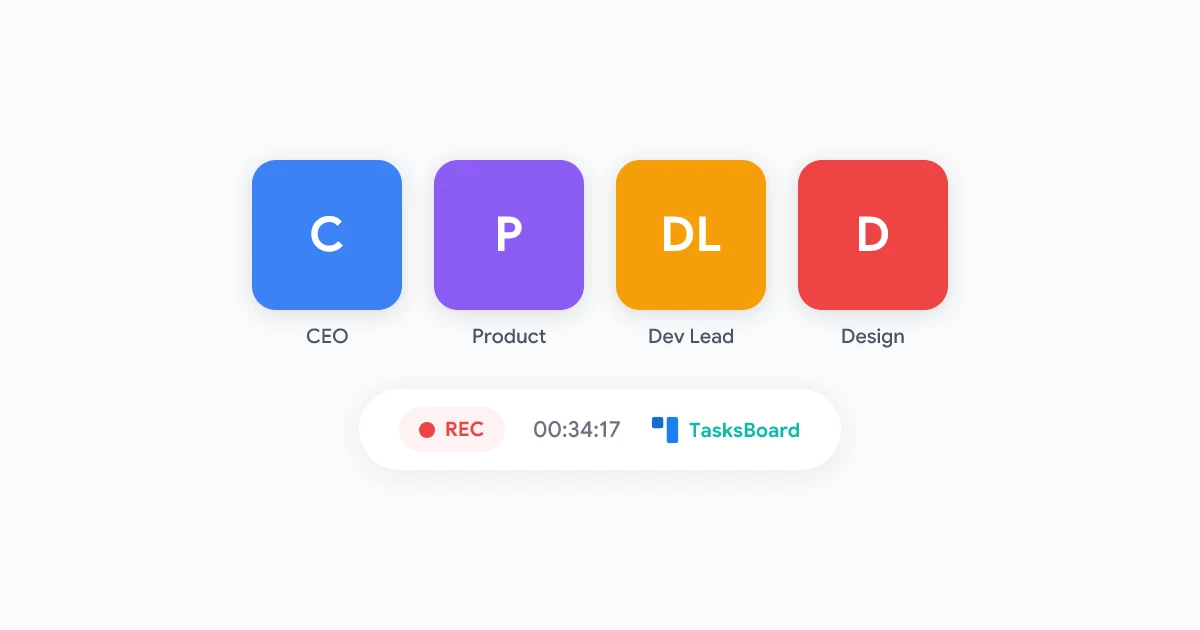
 Prøv TasksBoard
En kanban-tavle og fullskjerm-dashbord for Google Tasks. Visualiser teamets arbeid uten å forlate Google Workspace-økosystemet.
Kom i gang →
For team som allerede bruker Google Workspace, tilbyr Google Tasks et lett og gratis utgangspunkt. Begrensningen er grensesnittet: standardvisningen i Google Tasks er en smal liste, som raskt blir uoversiktlig når man administrerer flere prosjekter eller en delt arbeidsmengde.
TasksBoard utvider Google Tasks med funksjonene fjernteam faktisk trenger:
- Kanban-tavlevisning: Et visuelt oppsett som viser oppgaver etter status (Å gjøre, Pågår, Ferdig) er langt lettere å skanne enn en flat liste
- Flere oppgavelister: Egne tavler for ulike prosjekter eller teammedlemmer, alt innenfor samme Google-konto
- Fullskjerm-dashbord: Gå utover Gmail-sidepanelet og administrer arbeidet ditt i et spesialbygd grensesnitt
- Delt tilgang: Teammedlemmer kan se og oppdatere oppgaver uten å måtte logge inn på en separat prosjektstyringsplattform
For en praktisk guide til håndtering av delte oppgavelister, se vår gjennomgang av Google Tasks for fjernteam.
Filsamarbeid og skylagring
Filsamarbeid er i stor grad et løst problem for team som bruker Google Workspace. Google Drive, Docs, Sheets og Slides tilbyr sanntids-samredigering som får tradisjonell fildeling på skrivebordet til å virke utdatert.
Noen få praksiser som forbedrer filsamarbeid eksternt betraktelig:
- Delte stasjoner fremfor personlige stasjoner: Delte stasjoner tilhører teamet, ikke enkeltpersoner. Når noen slutter i bedriften, forblir filene tilgjengelige.
- Konsekvent mappestruktur: En enkel navnekonvensjon som År, Kvartal, Prosjekt, Filer forhindrer at dokumenter går tapt etter hvert som teamet vokser.
- Kommentarer fremfor e-poster: Kommentar- og forslagsfunksjonene i Google Docs lar korrekturlesere gi tilbakemelding uten å skape en separat e-posttråd som ingen andre kan følge.
- Delte dokumentmaler: Ferdiglagde maler for møtenotater, prosjektbeskrivelser og statusoppdateringer fremskynder gjentakende arbeid og holder formateringen konsekvent.
AI-verktøy som hever produktivitetstaket
AI har blitt et praktisk lag på toppen av hver kategori for fjernarbeidsprogramvare. I 2026 er de beste produktivitetsverktøyene for hjemmekontoret ikke frittstående AI-apper, men AI-forbedrede versjoner av verktøyene teamene allerede bruker.
Innenfor Google Workspace bringer tillegg som GPT Workspace ChatGPT-drevet assistanse direkte inn i Gmail, Docs, Sheets og Slides. Du kan utforme e-poster, analysere regnearkdata, oppsummere lange dokumenter og bygge presentasjoner uten å forlate Google-grensesnittet teamet ditt allerede kjenner.
Mønsteret gjentar seg i alle kategorier: AI erstatter ikke verktøyet, det fjerner friksjonen som gjør at verktøyet føles tregt. Møteopptak med AI-oppsummeringer slår manuell notatskriving. AI-assistert e-postutforming slår det å starte hver melding fra en tom skjerm.
Bygg din verktøykasse for fjernarbeid: En praktisk tilnærming
Å velge programvare for fjernarbeid handler mindre om å velge «det beste» verktøyet i hver kategori, og mer om å velge verktøy som integreres naturlig med hverandre. En fragmentert verktøykasse – ti verktøy som ikke snakker sammen – skaper sin egen produktivitetsbyrde.
Teamene som får mest ut av programvare for fjernarbeid er ikke de med de største verktøybudsjettene. Det er de som har dekket alle fem kategoriene med verktøy som faktisk kobles sammen, og som de ansatte bruker konsekvent.
Ofte stilte spørsmål
Oppsummering av verktøykassen for fjernarbeid
Programvare for fjernarbeid trenger ikke å være komplisert. Dekk de fem essensielle kategoriene, velg verktøy som passer din eksisterende verktøykasse, og prioriter områdene der teamet ditt mister mest tid og kontekst.
For de fleste Google Workspace-team betyr det å bygge på et sterkt fundament av Meet, Drive og Gmail, og deretter lukke de to gapene som konsekvent koster distribuerte team mest: møtedokumentasjon og oppgavesynlighet. Spesialbygde verktøy som Record Meeting og TasksBoard adresserer nettopp disse gapene, uten å be teamet ditt om å forlate økosystemet de allerede bruker hver dag.