

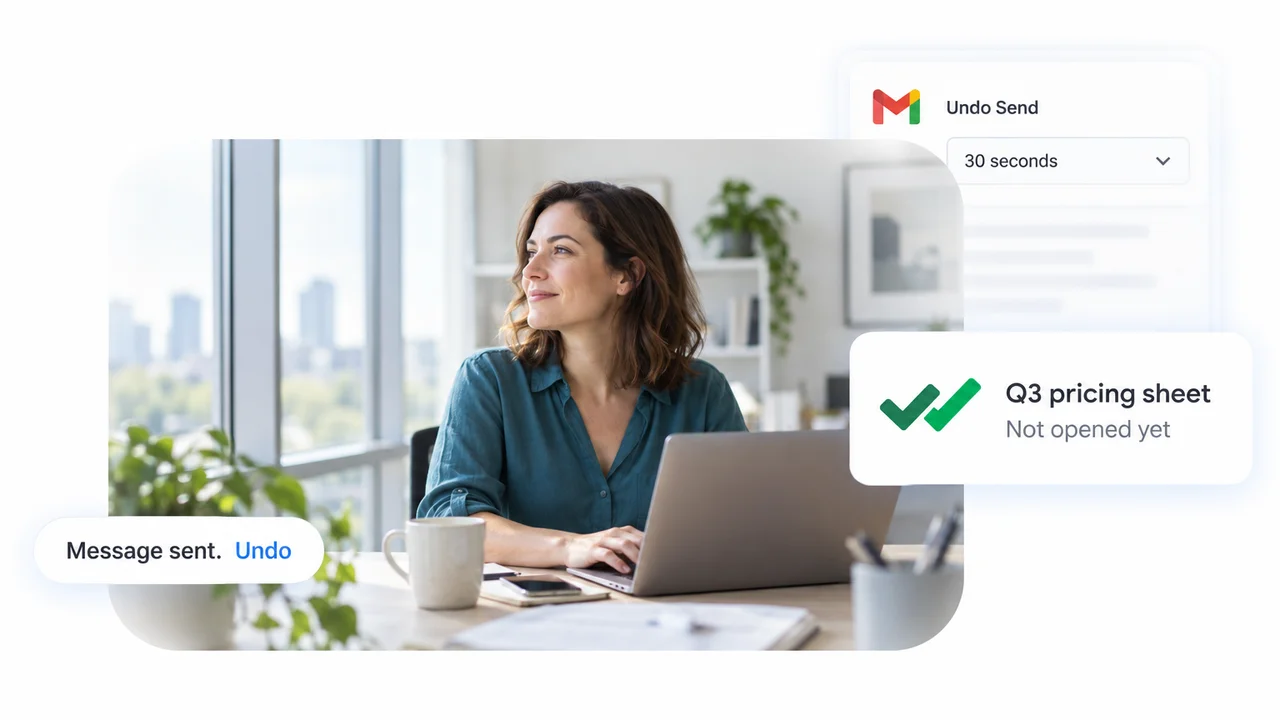
Para cancelar um e-mail no Gmail, clique em Desfazer na barra “Mensagem enviada” que aparece logo após o envio. O padrão é de 5 segundos, mas você pode aumentar para 30 segundos nas Configurações. Quando a barra desaparece, o Gmail não tem mais a função de cancelamento: o e-mail é entregue e nada no Gmail pode trazê-lo de volta.
Este guia aborda as duas partes do problema. A primeira parte mostra como cancelar um e-mail no Gmail pelo computador e pelo celular, usando a janela de tempo máxima permitida. A segunda parte explica o que fazer depois que essa janela se fecha, incluindo como o Mail Tracker mostra se o e-mail enviado por engano já foi aberto.
Em resumo:
- Cancele imediatamente: clique ou toque em Desfazer na barra que aparece após o envio.
- Ganhe mais tempo: defina o “Período de cancelamento de envio” para 30 segundos, que é o máximo.
- Após o tempo limite: não há como cancelar, seja após 10 minutos, 1 hora ou um dia inteiro. Excluir o e-mail da pasta Enviados não cancela o envio.
- O que ainda pode ajudar: uma correção rápida, “Remover acesso” para e-mails no modo confidencial e um administrador do Workspace para mensagens internas.
- Antes de escrever a correção: verifique se o primeiro e-mail foi aberto. O Mail Tracker mostra isso dentro do próprio Gmail.
O Gmail possui o Desfazer Envio, não um cancelamento real
O termo “cancelar” sugere puxar de volta uma mensagem que já está na caixa de entrada de alguém. O Gmail não oferece isso. A página de ajuda do Google sobre como enviar ou cancelar o envio de mensagens do Gmail descreve uma única opção: “Se você decidir que não quer enviar um e-mail, terá um curto período após o envio para cancelá-lo.”
Esse curto período é a janela do Desfazer Envio.
| Pergunta | Resposta |
|---|---|
| Qual é a duração da janela? | 5, 10, 20 ou 30 segundos, dependendo da sua configuração |
| Qual é o padrão? | 5 segundos |
| Onde fica a opção Desfazer? | Na barra “Mensagem enviada” no canto inferior esquerdo no computador, e ao lado de “Enviada” no aplicativo móvel |
| O que acontece depois de clicar? | A mensagem volta como um rascunho que você pode editar |
| E se o tempo já tiver passado? | A página de ajuda do Gmail não lista nenhuma outra forma de cancelar o envio |
O comportamento padrão e o retorno ao rascunho são explicados no próprio tutorial do Google sobre como desfazer o envio no Gmail, publicado em fevereiro de 2023.
Como cancelar um e-mail no Gmail pelo computador
- Envie o e-mail. Em seguida, olhe para o canto inferior esquerdo da janela do Gmail.
- Encontre a barra “Mensagem enviada”. A página de ajuda do Google diz que ela traz duas opções: “Desfazer” e “Exibir mensagem”.
- Clique em Desfazer antes que a barra desapareça. Isso cancela o envio.
- Corrija o rascunho. O tutorial do Google afirma que um rascunho da sua mensagem aparece para que você possa editá-lo. Corrija o destinatário, o anexo ou o texto, e envie novamente.
Se a barra já desapareceu, a janela de tempo se fechou. Pule para a seção sobre o que ainda funciona depois disso.
Como alterar o tempo do Desfazer Envio do Gmail para 30 segundos
Cinco segundos mal são suficientes para notar um erro. Aumentar esse limite leva apenas um minuto.
- Abra o Gmail no seu computador.
- Clique em Configurações no canto superior direito e depois em “Ver todas as configurações”.
- Encontre a linha “Desfazer envio”. Na captura de tela do Google abaixo, ela fica na aba Geral.
- Selecione um “Período de cancelamento de envio” de 30 segundos. As opções são 5, 10, 20 e 30.
- Clique em “Salvar alterações” no final da página.
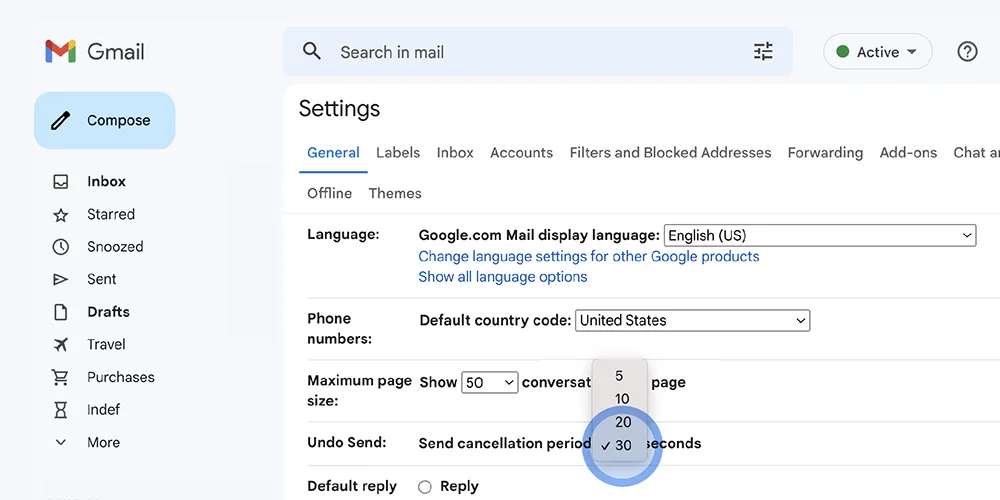
Trinta segundos é o limite máximo. O Gmail não tem opção para um minuto ou mais, então o hábito é tão importante quanto a configuração. Depois de clicar em Enviar, mantenha os olhos na barra até que ela desapareça.
Como cancelar o envio de um e-mail no aplicativo do Gmail para Android e iPhone
- Toque em Enviar.
- Observe a parte inferior da tela. As páginas de ajuda do Google para Android, iPhone e iPad dizem que você verá a mensagem “Enviada” e a opção Desfazer.
- Toque em Desfazer. De acordo com o tutorial do Google, sua mensagem original reaparece para que você possa fazer alterações.
O Google documenta a configuração do período de cancelamento apenas para o Gmail no computador. Suas páginas para Android e iPhone listam apenas a etapa de Desfazer, sem configuração para o número de segundos.
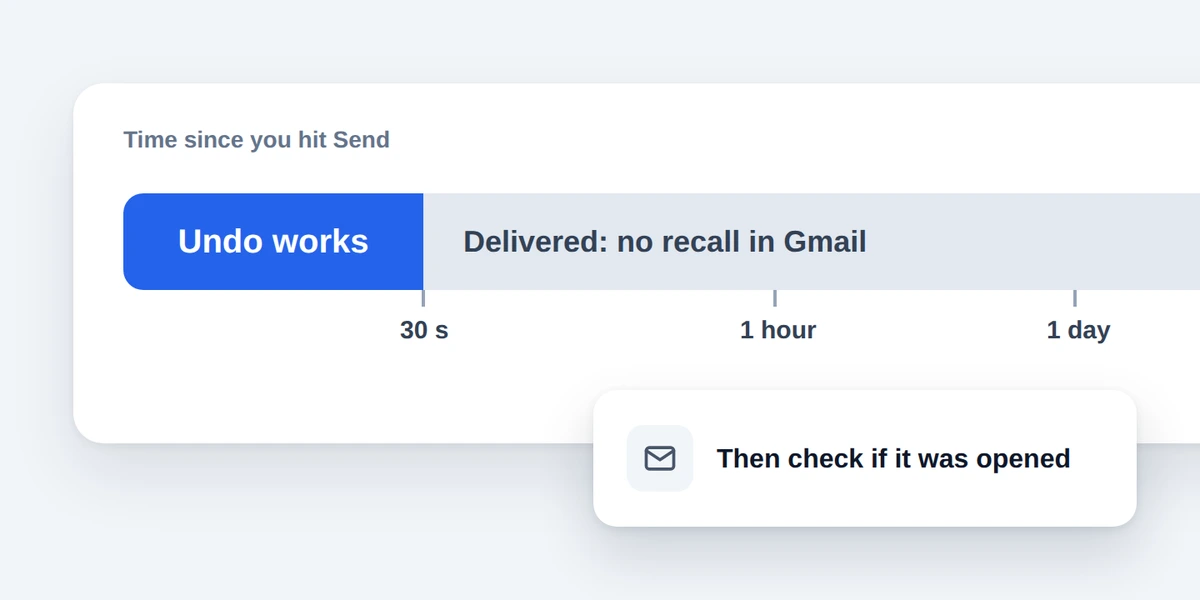
Você não pode cancelar um e-mail no Gmail após 30 segundos, 1 hora ou um dia
Quando o período de cancelamento termina, a resposta não muda mais. Um e-mail enviado há 10 minutos é tão definitivo quanto um enviado ontem.
| O que as pessoas tentam | Isso cancela o e-mail? |
|---|---|
| Clicar em Desfazer dentro do período de cancelamento | Sim |
| Procurar por Desfazer após 10 minutos, 1 hora ou um dia | Não, a opção desapareceu |
| Excluir o e-mail da pasta Enviados | Não, isso exclui apenas a sua cópia |
| Usar o Cancelamento do Outlook em um e-mail enviado para um endereço do Gmail | Não, o cancelamento funciona apenas dentro de uma mesma organização do Microsoft 365 |
| Clicar em “Remover acesso” em um e-mail no modo confidencial | Parcialmente: isso impede que o destinatário abra o e-mail |
Excluir um e-mail enviado não cancela o envio
Sua pasta Enviados guarda a sua cópia da mensagem. A cópia do destinatário fica na caixa de entrada dele, e excluir a sua não muda nada do lado de lá. O guia da Microsoft sobre como cancelar um e-mail no Outlook estabelece o princípio para seus próprios serviços de e-mail baseados na web: depois de enviar uma mensagem de e-mail, “ela sai do seu servidor de e-mail e foge do seu controle.”
O cancelamento de mensagens do Outlook não chega ao Gmail
Pessoas que usam o Outlook no trabalho costumam esperar um comando de Cancelamento. O mesmo guia da Microsoft limita isso drasticamente:
- Apenas na mesma organização: tanto você quanto o destinatário precisam de uma conta corporativa ou de estudante do Microsoft 365 na mesma organização.
- Apenas não abertos: o destinatário não pode ter aberto a mensagem ainda.
- Sem contas pessoais: o guia diz que contas de e-mail pessoais não podem usar o cancelamento de mensagens, e cita o Gmail, Hotmail e Outlook.com.
Portanto, um e-mail enviado do Outlook para um endereço do Gmail não pode ser cancelado, e o Gmail não possui um equivalente próprio.
Primeiro, verifique se o e-mail foi aberto
O que você vai escrever em seguida depende de um fato: o destinatário já viu o erro?
- Ainda não foi aberto: uma correção rápida ainda pode chegar antes que o estrago seja feito.
- Já foi aberto: você precisará de um pedido de desculpas junto com a correção.
O Gmail por si só raramente informa isso. A página do Google sobre como solicitar ou retornar uma confirmação de leitura diz que as confirmações de leitura estão disponíveis apenas para contas corporativas ou de estudante, e o destinatário pode precisar aprovar a confirmação primeiro. Nosso guia sobre confirmações de leitura do Gmail cobre esse caminho.
O Mail Tracker, um complemento do Gmail e extensão do Chrome publicado pela Qualtir, preenche essa lacuna. Ele também não pode cancelar um e-mail. Mas adiciona a única informação que você precisa após um erro: o status de abertura do e-mail que você já enviou.
Existe apenas uma condição. O rastreador precisa estar no e-mail antes de você enviá-lo. Se o e-mail com erro não foi rastreado, presuma que ele será lido e vá direto para a correção abaixo. Depois, ative o rastreamento, para que o próximo erro venha com uma resposta.
Configure o rastreamento para cobrir todos os e-mails
- No computador, instale a extensão do Chrome pelo site do Mail Tracker. As Perguntas Frequentes do produto recomendam a extensão para uso no desktop e o complemento do Google Workspace para celular.
- Ative o rastreamento. A página de ajuda da extensão do Chrome orienta a clicar no ícone de marca de seleção na barra superior do Gmail e mover a chave para ON (Ligado).
- Habilite “Rastrear e-mails por padrão”. A mesma página diz que essa opção rastreia automaticamente todos os e-mails enviados, para que você não precise se lembrar disso a cada mensagem.
- No celular, use o complemento. Sua página no Google Workspace Marketplace, que mostra mais de um milhão de instalações, diz que funciona no aplicativo do Gmail para iOS e Android. Você insere um rastreador com um botão no compositor de e-mail, uma mensagem por vez.
Leia as marcas de seleção na sua lista de Enviados
A página de ajuda descreve dois estados para um e-mail rastreado:
- Duas marcas de seleção transparentes: o e-mail foi enviado.
- Duas marcas de seleção verdes: o e-mail foi aberto pelo destinatário.

| O que você vê | O que isso significa | O que fazer |
|---|---|---|
| Marcas de seleção transparentes | Nenhuma abertura foi registrada | Envie a correção agora, enquanto ela ainda pode chegar primeiro |
| Marcas de seleção verdes | O e-mail foi aberto | Peça desculpas, corrija o erro e ligue se o conteúdo for sensível |
| Sem marcas de seleção | O e-mail não foi rastreado | Presuma que ele já foi lido |
Para outros sinais que valem a pena observar, confira nosso guia sobre como saber se alguém leu seu e-mail.
O que o rastreamento de abertura não pode informar
Os dados de abertura são um sinal, não uma prova definitiva. As Perguntas Frequentes do Mail Tracker são transparentes sobre os limites:
- Suas próprias aberturas contam: um e-mail é relatado como aberto mesmo se o remetente o abrir na pasta Enviados.
- Verificações de segurança podem contar: alguns provedores de e-mail pré-carregam o conteúdo para verificar spam ou phishing, o que pode acionar o rastreador.
- Um rastreador por e-mail: com vários destinatários, você pode ver que alguém abriu a mensagem, mas não quem.
Nossa explicação sobre o pixel de rastreamento em e-mail mostra como as aberturas são detectadas e quando passam despercebidas. Trate “não aberto” como “provavelmente não lido ainda”, e trate uma abertura nos primeiros segundos com cautela.
O plano gratuito cobre e-mails rastreados ilimitados, contagem de aberturas, registros de data e hora e notificações push, e adiciona uma pequena assinatura visível aos e-mails rastreados. O plano Premium remove a assinatura e adiciona histórico completo de rastreamento e relatórios diários por US$ 2,99 ao mês, cobrados anualmente.
 Experimente o Mail Tracker
Veja dentro do Gmail se um e-mail foi aberto, quantas vezes e quando. Ative o rastreamento por padrão e o próximo e-mail do qual você se arrepender mostrará se já foi lido.
Começar →
Em seguida, envie uma breve correção
Uma correção funciona quando é rápida, curta e impossível de ser mal interpretada. Responda à sua própria mensagem enviada para que ambos os e-mails fiquem na mesma conversa. Coloque a correção na primeira linha e pule a história de como o erro aconteceu.
Anexo errado ou ausente
Olá Dana,
Correção: meu último e-mail foi com o arquivo errado. A versão correta está anexada a este. Por favor, use esta e exclua o anexo anterior.
Desculpe pelo e-mail extra.
Sam
Destinatário errado
Olá Dana,
Por favor, desconsidere meu e-mail anterior. Ele era destinado a outra pessoa e chegou a você por engano. Ficarei grato se você puder excluí-lo sem encaminhar.
Peço desculpas pela confusão.
Sam
Informação errada
Olá a todos,
Uma correção em relação ao meu último e-mail: a reunião será na quinta-feira às 10:00, não na terça. Todo o restante está mantido.
Sam
Se o primeiro e-mail continha algo sensível, como uma senha, um contrato ou dados pessoais, não dependa apenas de uma correção. Altere a senha, avise as pessoas afetadas e siga o processo de notificação da sua empresa.
Mais duas opções: modo confidencial e seu administrador do Workspace
Remover acesso a um e-mail no modo confidencial
Se você enviou o e-mail no modo confidencial do Gmail, você tem uma vantagem real. A página do Google sobre como enviar e abrir e-mails confidenciais diz que você pode revogar o acesso a um e-mail a qualquer momento:
- Abra o Gmail no computador e clique em Enviados.
- Abra o e-mail confidencial.
- Clique em “Remover acesso”.
Dois limites se aplicam. O modo confidencial é ativado na janela de composição antes do envio, então ele não pode salvar um e-mail comum. O Google também avisa que os destinatários ainda podem tirar capturas de tela ou fotos de um e-mail confidencial, portanto, qualquer coisa já lida pode já ter sido copiada.
Fale com o administrador do Workspace sobre e-mails enviados a colegas
Para e-mails que permaneceram dentro da sua empresa, um administrador pode ser capaz de ajudar. A ferramenta de investigação de segurança do Google permite que os administradores pesquisem mensagens do Gmail e tomem medidas com base nos resultados da pesquisa, e “Excluir mensagens” é uma das ações listadas.
- Edições: o Google lista Frontline Standard e Plus, Enterprise Standard e Plus, Education Standard e Plus, Enterprise Essentials Plus e Cloud Identity Premium. Ele acrescenta que as fontes de dados disponíveis variam conforme a edição.
- Alcance: um administrador gerencia apenas as contas da sua organização. Uma cópia que chegou a uma caixa de entrada externa está fora de alcance.
- Velocidade: entre em contato com o administrador imediatamente, informando o assunto, os destinatários e o horário em que você enviou o e-mail.
Como evitar precisar de um cancelamento na próxima vez
- Mantenha o período de cancelamento em 30 segundos. É o único recurso de cancelamento que o Gmail possui.
- Agende e-mails arriscados em vez de enviá-los. A página do Google sobre como programar o envio de e-mails diz que você pode cancelar um e-mail agendado na pasta Programados, e ele volta a ser um rascunho. Um e-mail agendado para daqui a dez minutos dá a você dez minutos para mudar de ideia. Nosso guia sobre como agendar um e-mail no Gmail mostra o passo a passo.
- Adicione os destinatários por último. Escreva e revise o e-mail primeiro, e só depois preencha o campo “Para”.
- Use o modo confidencial para conteúdos sensíveis. Você mantém a opção de remover o acesso mais tarde.
- Deixe o rastreamento ativado por padrão. Quando um erro acabar passando, você saberá se ele foi aberto.
Para mais hábitos como esses, veja nossas dicas e truques do Gmail.
Perguntas Frequentes
Resolva em 30 segundos ou descubra se foi lido
Saber como cancelar um e-mail no Gmail se resume a uma barra e uma configuração. Clique em Desfazer enquanto “Mensagem enviada” estiver na tela e defina o período de cancelamento para 30 segundos, assim você terá tempo de agir. Depois disso, nada traz o e-mail de volta. O que você pode controlar é a resposta: verifique se ele foi aberto, envie uma breve correção e use a opção “Remover acesso” ou contate seu administrador quando aplicável.
Adicione o Mail Tracker ao Gmail e ative o rastreamento por padrão. O próximo e-mail do qual você quiser se arrepender pelo menos dirá se já foi lido.


