

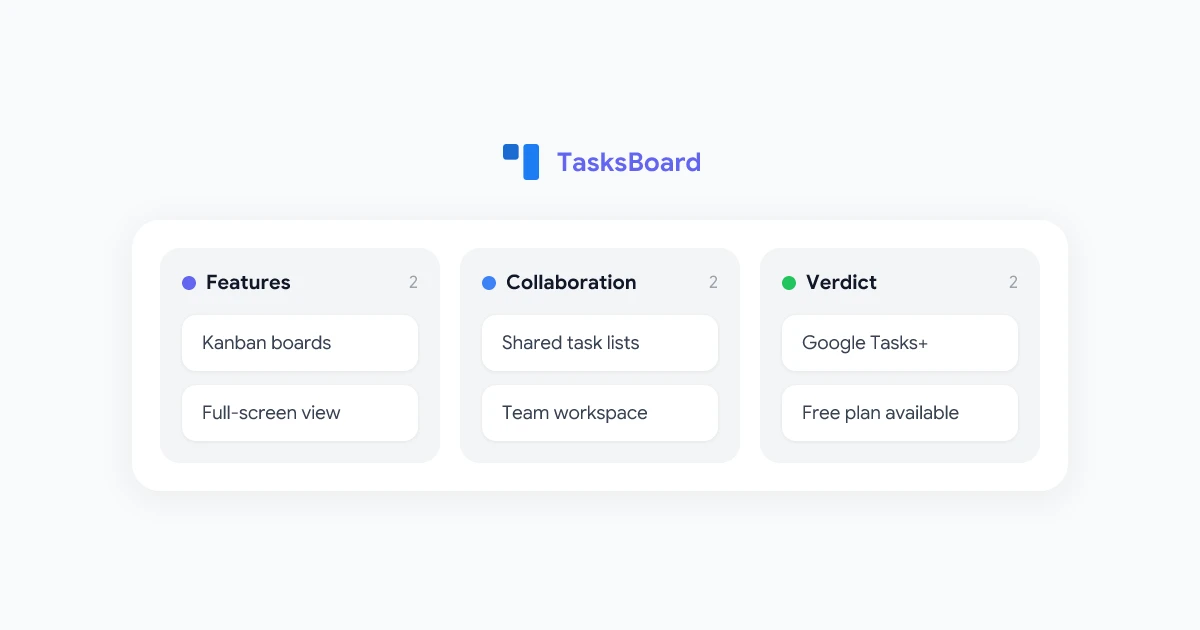
Google Tasks глубоко интегрирован в экосистему Google, он работает в Gmail, Google Calendar и Google Drive. Для быстрой записи дел он удобен и прост. Но как только вы пытаетесь управлять реальным проектом, распределенной рабочей нагрузкой или даже своей неделей в полном объеме, становятся заметны недостатки. Здесь нет канбан-доски, нет простого способа совместного доступа для команды, а интерфейс ограничен узкой боковой панелью.
TasksBoard устраняет этот пробел. Это специализированное приложение, полностью построенное на базе Google Tasks, которое добавляет функции, упущенные Google: канбан-доски, полноэкранный интерфейс, общие списки задач и полноценную панель управления для опытных пользователей. В этом обзоре мы подробно расскажем о возможностях TasksBoard, о том, как эффективно его использовать, сколько он стоит и является ли он подходящим обновлением для вас.
Что такое TasksBoard?
TasksBoard, это веб- и десктопное приложение, созданное для того, чтобы значительно улучшить работу пользователей Google Tasks. Оно напрямую подключается к вашей учетной записи Google и синхронизируется с теми же данными Google Tasks, которыми вы уже управляете в Gmail или Google Calendar, никакой миграции, никакого импорта, не нужно изучать новую систему.
Основная ценность проста: TasksBoard позволяет визуализировать и управлять вашими задачами Google Tasks так, как это делают современные приложения для продуктивности, не покидая экосистему Google, на которую вы уже полагаетесь.
Когда вы открываете TasksBoard, ваши списки задач отображаются в виде канбан-колонок с карточками, которые можно перетаскивать. Вы можете делиться списками с коллегами, используя их аккаунты Google, назначать задачи, устанавливать сроки выполнения и видеть все на полноэкранной доске вместо тесной боковой панели.
TasksBoard синхронизируется в режиме реального времени с вашими существующими данными Google Tasks. Каждая задача, список и срок выполнения, которые вы создаете в TasksBoard, мгновенно появляются в Gmail, Google Calendar и мобильном приложении Google Tasks, и наоборот. Вы не меняете инструменты, вы добавляете более удобный интерфейс поверх того, который уже используете.
Ключевые функции приложения TasksBoard
Представление «Канбан-доска»
Главная особенность приложения TasksBoard, это канбан-доска. Каждый из ваших списков Google Tasks становится колонкой, а задачи внутри этих списков отображаются в виде перетаскиваемых карточек. Вы можете сразу увидеть весь объем своей работы, перемещать задачи между списками простым перетаскиванием и быстро определять, что находится в процессе, что заблокировано, а что выполнено.
Это то, чего до сих пор нет в стандартном Google Tasks. Если вы хотите видеть все свои списки рядом или работать в визуальном формате доски, TasksBoard, одно из немногих решений, которое делает это, сохраняя Google Tasks в качестве бэкенда.
Полноэкранная панель управления
В отличие от боковой панели Google Tasks, которая ограничена узкой панелью внутри Gmail или Google Calendar, TasksBoard предоставляет вам полноэкранное рабочее пространство. Это имеет огромное значение, когда вы управляете несколькими проектами или длинными списками задач. Вы можете видеть больше задач в каждой колонке, читать названия задач без сокращений и оставаться сосредоточенным, не отвлекаясь на входящие письма.
Этот полноэкранный опыт, также причина, по которой многие пользователи ищут десктопное приложение Google Tasks: стандартная боковая панель Gmail не предназначена для серьезного управления задачами.
Совместная работа и общий доступ
В Google Tasks нет встроенной функции совместного доступа. Если вы хотите предоставить коллеге доступ к одному из своих списков задач, встроенного способа сделать это нет. TasksBoard решает эту проблему напрямую: вы можете поделиться любым списком Google Tasks с другим аккаунтом Google, установить уровень прав доступа (просмотр или редактирование) и работать вместе в режиме реального времени.
Это делает TasksBoard по-настоящему полезным для использования Google Tasks в командах, небольших группах, фрилансерах, работающих с клиентами, или семьях, которым нужен общий список дел. Общие задачи синхронизируются между аккаунтами Google всех участников, поэтому ничего не теряется. Узнайте больше о рабочем процессе совместного использования в нашем руководстве о том, как делиться задачами Google Tasks с помощью TasksBoard.
Подзадачи и детали задач
Каждая карточка задачи в TasksBoard может содержать подзадачи, заметки и срок выполнения, повторяя структуру самого Google Tasks. Вид доски позволяет легко развернуть задачу и увидеть все ее подзадачи, не покидая основной интерфейс. Для более сложных проектов такой иерархический вид гораздо удобнее, чем прокрутка линейного списка.
Поддержка нескольких устройств
TasksBoard доступен как веб-приложение (на tasksboard.com) и как отдельное десктопное приложение для macOS и Windows. Обе версии синхронизируются через ваш аккаунт Google, поэтому вы можете начать задачу на ноутбуке и отметить ее выполнение на телефоне с помощью стандартного приложения Google Tasks.
Как эффективно использовать TasksBoard
Шаг 1: Подключите свой аккаунт Google
Перейдите на tasksboard.com и войдите в систему с помощью своего аккаунта Google. TasksBoard запросит доступ к вашим данным Google Tasks. После предоставления доступа ваши существующие списки и задачи загрузятся немедленно, вам не нужно создавать что-либо с нуля.
Шаг 2: Организуйте свои списки в рабочий процесс
Самый эффективный способ использования TasksBoard, относиться к спискам Google Tasks как к этапам канбан-процесса. Вместо того чтобы называть списки по проектам (что тоже допустимо), попробуйте назвать их по статусу: К выполнению, В работе, Заблокировано, Готово. Затем перемещайте карточки задач по колонкам по мере продвижения работы.
Если вы предпочитаете организацию по проектам, создайте один список на проект и используйте подзадачи для отслеживания отдельных шагов внутри каждого проекта. Оба подхода работают хорошо, все зависит от того, управляете ли вы несколькими одновременными проектами или одним непрерывным рабочим процессом.
Шаг 3: Используйте совместный доступ для командной ответственности
Если вы работаете с другими людьми, функция совместного доступа, это то, ради чего стоит использовать TasksBoard. Выберите любой список, нажмите на иконку общего доступа и введите адрес электронной почты Google вашего коллеги. Они получат доступ к общему списку в своем TasksBoard, и изменения будут синхронизироваться у обоих. Это один из самых чистых способов того, как использовать Google Tasks в командной среде, не переводя всех на другой инструмент.
Для достижения наилучших результатов создавайте отдельные общие списки для совместной работы, а личные списки держите приватными. Это сохранит доску в чистоте и уменьшит количество лишней информации для всех участников.
Советы по эффективному использованию Google Tasks с TasksBoard
Чтобы получить максимум от Google Tasks через TasksBoard:
- Используйте сроки выполнения последовательно: задачи со сроками автоматически появляются в Google Calendar, предоставляя вам второй вид вашего расписания
- Делайте названия списков короткими: заголовки колонок в канбан-виде обрезаются при большой ширине, короткие названия делают доску более читаемой
- Регулярно архивируйте выполненные задачи: TasksBoard позволяет сворачивать или скрывать выполненные задачи, чтобы ваша активная доска оставалась незагроможденной
- Создайте список «Когда-нибудь»: список для идей с низким приоритетом позволит держать их вне активного рабочего процесса, не теряя их
Наше руководство по советам и хитростям Google Tasks охватывает дополнительные стратегии для получения большей пользы от базовой системы Google Tasks.
 Попробуйте TasksBoard
Получите полноэкранную канбан-доску, совместный доступ для команды и настоящее десктопное приложение для Google Tasks, все синхронизировано с вашим существующим аккаунтом Google. Бесплатно для начала.
Начать →
TasksBoard для команд: практическая оценка
Google Tasks был создан как приложение для личных дел, и это заметно. Здесь нет назначения исполнителей, комментариев, ленты активности и способа увидеть, кто над чем работает. Для индивидуальной продуктивности это нормально. Для команд этого недостаточно.
TasksBoard не пытается заменить Asana или Jira. Он не добавляет комментарии, отслеживание времени или встроенный чат. Что он добавляет, так это минимально жизнеспособный уровень совместной работы, который делает использование Google Tasks в командах действительно рабочим: общие списки и синхронизация в реальном времени.
Это делает его отличным выбором для:
- Небольших команд (2, 8 человек), которые уже используют Google Workspace и не хотят внедрять еще один SaaS-инструмент
- Фрилансеров и клиентов, которым нужен легкий общий трекер задач без необходимости просить клиента регистрироваться на новой платформе
- Семей и домохозяйств, которые делят список покупок, список домашних дел или трекер обязанностей
- Менеджеров, которые хотят видеть списки задач команды, не присоединяясь к рабочему пространству Slack или аккаунту Asana
Если вашей команде нужно мощное управление проектами с временными шкалами, зависимостями и отчетами, вы со временем перерастете TasksBoard. Но для большинства небольших команд, занимающихся сфокусированной совместной работой, он заполняет пробел, который оставляет Google Tasks, не добавляя лишней сложности.
Цены TasksBoard: что вы получаете бесплатно
TasksBoard предлагает бесплатный тариф, который покрывает основные потребности большинства частных лиц:
- Неограниченные списки задач (канбан-колонки)
- Полноценный интерфейс канбан-доски
- Подзадачи и сроки выполнения
- Синхронизация с Google Tasks в реальном времени
- Доступ к десктопному приложению
Премиум-тариф добавляет функции, ориентированные на командное использование и опытных пользователей:
- Общие списки с правами редактирования для соавторов
- Приоритетная поддержка
- Дополнительные параметры настройки вида доски
Цена указана за пользователя в месяц, доступна годовая подписка со скидкой. Для большинства индивидуальных пользователей и небольших команд бесплатного тарифа достаточно, чтобы начать, переходите на платный только тогда, когда вам понадобятся функции совместного доступа.
TasksBoard против стандартного Google Tasks: что вы на самом деле получаете
| Функция | Google Tasks (стандартный) | TasksBoard |
|---|---|---|
| Вид канбан-доски | ✗ | ✓ |
| Полноэкранный интерфейс | ✗ | ✓ |
| Совместный доступ | ✗ | ✓ |
| Десктопное приложение | ✗ | ✓ (macOS + Windows) |
| Подзадачи | ✓ | ✓ |
| Сроки выполнения | ✓ | ✓ |
| Синхронизация с Google Calendar | ✓ | ✓ |
| Мобильное приложение | ✓ | Через приложение Google Tasks |
Компромисс очевиден: стандартный Google Tasks выигрывает в мобильности и быстроте ввода (он всегда под рукой в Gmail), в то время как TasksBoard выигрывает в наглядности, организации и совместной работе. Многие пользователи в итоге используют оба инструмента, записывая задачи в боковой панели Gmail и управляя ими в TasksBoard.
Часто задаваемые вопросы
Заключение: стоит ли TasksBoard того?
TasksBoard, это ответ на одну из самых частых жалоб пользователей Google Workspace: «Я люблю Google Tasks, но мне нужен интерфейс получше». Он не пытается быть всем сразу, он конкретно решает проблему отсутствия канбан-вида, полноэкранного интерфейса и командного взаимодействия в Google Tasks.
Для индивидуальных пользователей бесплатный тариф достаточно привлекателен сам по себе. Одной только канбан-доски и полноэкранной панели управления достаточно, чтобы оправдать установку, а бесшовная синхронизация с Google Tasks означает отсутствие затрат на переключение. Для небольших команд функция общих списков делает Google Tasks по-настоящему инструментом для совместной работы, то, чего Google до сих пор не реализовал в стандартном функционале.
Если вы ищете инструмент, который позволит вам использовать Google Tasks так, как вы всегда хотели, TasksBoard, самое прямое решение из доступных.


