

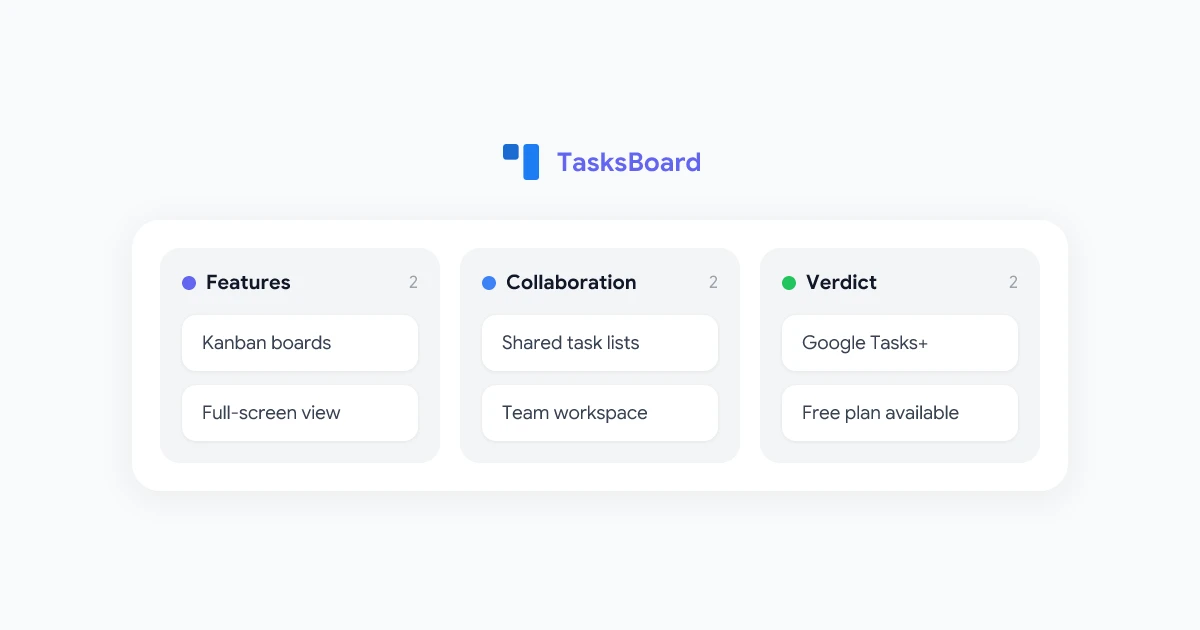
Google Tasks är djupt integrerat i Google-ekosystemet, det finns i Gmail, Google Calendar och Google Drive. För att snabbt skriva ner att-göra-listor är det snabbt och smidigt. Men så fort du försöker hantera ett riktigt projekt, en delad arbetsbelastning eller till och med din egen vecka i sin helhet, börjar bristerna visa sig. Det finns ingen kanban-vy, ingen enkel teamdelning, och gränssnittet begränsas till en smal sidopanel.
TasksBoard överbryggar den klyftan. Det är en dedikerad app byggd helt kring Google Tasks som lägger till de funktioner Google utelämnat, kanban-tavlor, ett gränssnitt i helskärmsläge, delade uppgiftslistor och en ordentlig instrumentpanel för avancerade användare. I den här recensionen går vi igenom allt TasksBoard gör, hur du använder det effektivt, vad det kostar och om det är rätt uppgradering för dig.
Vad är TasksBoard?
TasksBoard är en webb- och skrivbordsapp utformad för att ge Google Tasks-användare en betydligt uppgraderad upplevelse. Den ansluter direkt till ditt Google-konto och synkroniseras med samma Google Tasks-data som du redan hanterar i Gmail eller Google Calendar, ingen migrering, ingen import, inget behov av att lära sig ett nytt system.
Kärnvärdet är enkelt: TasksBoard låter dig visualisera och hantera dina Google Tasks på samma sätt som moderna produktivitetsappar gör, utan att överge det Google-ekosystem du redan förlitar dig på.
När du öppnar TasksBoard visas dina uppgiftslistor som kanban-kolumner med kort som du kan dra och släppa. Du kan dela listor med teammedlemmar via deras Google-konton, tilldela uppgifter, ange förfallodatum och se allt på en tavla i helskärmsläge istället för i en trång sidopanel.
TasksBoard synkroniseras i realtid med din befintliga Google Tasks-data. Varje uppgift, lista och förfallodatum du skapar i TasksBoard visas omedelbart i Gmail, Google Calendar och mobilappen Google Tasks, och vice versa. Du byter inte verktyg, du lägger till ett bättre gränssnitt ovanpå det du redan använder.
Huvudfunktioner i TasksBoard-appen
Kanban-tavla
Den utmärkande funktionen i TasksBoard-appen är dess kanban-tavla. Var och en av dina Google Tasks-listor blir en kolumn, och uppgifterna i dessa listor visas som flyttbara kort. Du kan se hela din arbetsbelastning med en blick, flytta uppgifter mellan listor genom att dra och släppa, och snabbt identifiera vad som pågår, vad som är blockerat och vad som är klart.
Detta är något som vanliga Google Tasks fortfarande inte erbjuder. Om du vill se alla dina listor sida vid sida eller arbeta i ett visuellt tavla-format, är TasksBoard en av de få lösningarna som gör detta samtidigt som Google Tasks behålls som backend.
Instrumentpanel i helskärmsläge
Till skillnad från Google Tasks-sidopanelen, som är begränsad till en smal panel i Gmail eller Google Calendar, ger TasksBoard dig en arbetsyta i helskärmsläge. Detta gör en verklig skillnad när du hanterar flera projekt eller långa uppgiftslistor. Du kan se fler uppgifter per kolumn, läsa uppgiftstitlar utan att de kapas och hålla fokus utan distraktioner från din inkorg.
Denna helskärmsupplevelse är också anledningen till att många användare letar efter en Google Tasks-skrivbordsapp: standard-sidopanelen i Gmail är inte byggd för seriös uppgiftshantering.
Teamdelning och samarbete
Google Tasks har ingen inbyggd delningsfunktion. Om du vill ge en kollega åtkomst till en av dina uppgiftslistor finns det inget inbyggt sätt att göra det på. TasksBoard löser detta direkt: du kan dela vilken Google Tasks-lista som helst med ett annat Google-konto, ställa in deras behörighetsnivå (visa eller redigera) och samarbeta i realtid.
Detta gör TasksBoard genuint användbart för google tasks för team, små team, frilansare som arbetar med kunder eller familjer som vill ha en delad att-göra-lista. De delade uppgifterna synkroniseras över alla deltagares Google-konton, så att ingenting går förlorat. Lär dig mer om delningsarbetsflödet i vår guide om hur du delar Google Tasks med TasksBoard.
Underuppgifter och uppgiftsdetaljer
Varje uppgiftskort i TasksBoard kan innehålla underuppgifter, anteckningar och ett förfallodatum, vilket speglar strukturen i Google Tasks själv. Tavla-vyn gör det enkelt att expandera en uppgift och se alla dess underuppgifter utan att lämna huvudgränssnittet. För mer komplexa projekt är denna hierarkiska vy betydligt renare än att skrolla genom en linjär lista.
Stöd för flera enheter
TasksBoard finns tillgänglig som webbapp (på tasksboard.com) och som en fristående skrivbordsapp för macOS och Windows. Båda versionerna synkroniseras via ditt Google-konto, så att du kan påbörja en uppgift på din bärbara dator och bocka av den från din telefon med den inbyggda Google Tasks-appen.
Hur du använder TasksBoard effektivt
Steg 1: Anslut ditt Google-konto
Gå till tasksboard.com och logga in med ditt Google-konto. TasksBoard begär åtkomst till din Google Tasks-data. När du har gett åtkomst laddas dina befintliga listor och uppgifter omedelbart, du behöver inte skapa någonting från grunden.
Steg 2: Organisera dina listor i ett arbetsflöde
Det mest effektiva sättet att använda TasksBoard är att behandla dina Google Tasks-listor som kanban-stadier. Istället för att namnge listor efter projekt (vilket också går bra), prova att namnge dem efter status: Att göra, Pågår, Blockerad, Klar. Flytta sedan uppgiftskort över kolumnerna allt eftersom arbetet fortskrider.
Om du föredrar projektbaserad organisering, skapa en lista per projekt och använd underuppgifter för att spåra enskilda steg inom varje projekt. Båda metoderna fungerar bra, det beror på om du hanterar flera samtidiga projekt eller ett enda kontinuerligt arbetsflöde.
Steg 3: Använd delning för teamansvar
Om du arbetar med andra är delningsfunktionen där TasksBoard verkligen gör nytta. Välj en lista, klicka på delningsikonen och ange din teammedlems Google-e-post. De får åtkomst till den delade listan i sin egen TasksBoard, där ändringar synkroniseras för er båda. Detta är ett av de renaste sätten att hantera hur man använder google tasks i en teammiljö utan att migrera alla till ett annat verktyg.
För bästa resultat, skapa dedikerade delade listor för samarbete och håll personliga listor privata. Detta håller tavlan ren och minskar bruset för alla inblandade.
Tips för att använda Google Tasks effektivt med TasksBoard
För att få ut det mesta av Google Tasks via TasksBoard:
- Använd förfallodatum konsekvent: Uppgifter med förfallodatum visas automatiskt i Google Calendar, vilket ger dig en extra vy över ditt schema
- Håll listnamnen korta: Kolumntitlar i kanban-vyn kapas vid längre bredder, kortare namn gör tavlan mer överskådlig
- Arkivera slutförda uppgifter regelbundet: TasksBoard låter dig dölja slutförda uppgifter så att din aktiva tavla förblir städad
- Skapa en “Någon gång”-lista: En samlingslista för idéer med låg prioritet håller dem borta från ditt aktiva arbetsflöde utan att du tappar bort dem
Vår guide om Google Tasks tips och tricks täcker ytterligare strategier för att få ut mer av det underliggande Google Tasks-systemet.
 Prova TasksBoard
Få en kanban-tavla i helskärmsläge, teamdelning och en riktig skrivbordsapp för Google Tasks, allt synkroniserat med ditt befintliga Google-konto. Gratis att börja.
Kom igång →
TasksBoard för team: En praktisk bedömning
Google Tasks byggdes som en personlig att-göra-app, och det märks. Det finns ingen tilldelning, inga kommentarer, inget aktivitetsflöde och inget sätt att se vem som arbetar med vad. För individuell produktivitet är det bra. För team räcker det inte till.
TasksBoard försöker inte ersätta Asana eller Jira. Den lägger inte till kommentarer, tidsspårning eller en inbyggd chatt. Vad den däremot lägger till är det minsta möjliga samarbetslagret som gör google tasks för team faktiskt användbart: delade listor och synkronisering i realtid.
Detta gör det till en stark matchning för:
- Små team (2, 8 personer) som redan använder Google Workspace och inte vill introducera ytterligare ett SaaS-verktyg
- Frilansare och kunder som behöver en lättviktig delad uppgiftshanterare utan att be kunden registrera sig för en ny plattform
- Familjer och hushåll som delar en inköpslista, hemprojektlista eller sysslo-tracker
- Chefer som vill se teamets uppgiftslistor utan att gå med i en Slack-arbetsyta eller ett Asana-konto
Om ditt team behöver robust projektledning med tidslinjer, beroenden och rapportering kommer du så småningom att växa ur TasksBoard. Men för de flesta små team som utför fokuserat samarbetsarbete fyller det klyftan som Google Tasks lämnar öppen utan att lägga till onödig komplexitet.
TasksBoard-prissättning: Vad du får gratis
TasksBoard erbjuder en gratisplan som täcker kärnanvändningen för de flesta individer:
- Obegränsade uppgiftslistor (kanban-kolumner)
- Kanban-tavla i fullt gränssnitt
- Underuppgifter och förfallodatum
- Synkronisering med Google Tasks i realtid
- Åtkomst till skrivbordsapp
Premiumplanen lägger till funktioner fokuserade på teamanvändning och avancerade användare:
- Delade listor med redigeringsåtkomst för samarbetspartners
- Prioriterad support
- Ytterligare anpassningsalternativ för tavla-vyn
Prissättningen är per användare och månad, med årlig fakturering tillgänglig till rabatterat pris. För de flesta enskilda användare och små team räcker gratisplanen för att komma igång, uppgradera bara när du behöver delningsfunktionerna.
TasksBoard vs. vanliga Google Tasks: Vad du faktiskt vinner
| Funktion | Google Tasks (standard) | TasksBoard |
|---|---|---|
| Kanban-tavla | ✗ | ✓ |
| Helskärmsgränssnitt | ✗ | ✓ |
| Teamdelning | ✗ | ✓ |
| Skrivbordsapp | ✗ | ✓ (macOS + Windows) |
| Underuppgifter | ✓ | ✓ |
| Förfallodatum | ✓ | ✓ |
| Synkronisering med Google Calendar | ✓ | ✓ |
| Mobilapp | ✓ | Via Google Tasks-appen |
Avvägningen är tydlig: vanliga Google Tasks vinner på mobilen och snabb inmatning (det är alltid ett klick bort i Gmail), medan TasksBoard vinner på synlighet, organisering och samarbete. Många användare slutar med att använda båda, skriver ner uppgifter i Gmail-sidopanelen och hanterar dem i TasksBoard.
Vanliga frågor
Slutsats: Är TasksBoard värt det?
TasksBoard är svaret på ett av de vanligaste produktivitetsklagomålen bland Google Workspace-användare: “Jag älskar Google Tasks, men jag behöver ett bättre gränssnitt.” Den försöker inte vara allt, den löser specifikt bristen på kanban-vy, helskärmsupplevelse och teamsamarbete i Google Tasks.
För enskilda användare är gratisplanen tillräckligt övertygande i sig själv. Bara kanban-tavlan och instrumentpanelen i helskärmsläge motiverar installationen, och den sömlösa synkroniseringen med Google Tasks innebär att det inte finns någon startkostnad. För små team gör funktionen för delade listor Google Tasks genuint samarbetsinriktat, något Google själva inte har byggt in som standard.
Om du letar efter ett verktyg som låter dig använda Google Tasks precis som du alltid velat, är TasksBoard den mest direkta lösningen som finns tillgänglig.


