

Google Tasks 是 Google Workspace 中最强大的免费工具之一,但大多数人却把它当作简单的便签应用来使用。在其简洁的界面之下,隐藏着各种集成、快捷方式和工作流,它们可以从根本上改变你组织工作的方式。
无论你是 Google Tasks 的新手,还是已经使用多年的老用户,这 10 个 Google Tasks 技巧与窍门都将帮助你更高效地使用它,并为你介绍一款能解锁原生应用无法实现功能的工具。
1. 将 Google Tasks 与 Google Calendar 同步以进行时间分块
Google Tasks 最被低估的功能就是它与 Google Calendar 的原生集成。为任何任务设置截止日期,它就会自动出现在你的日历上——无需额外设置。
如何设置:
- 打开 Google Tasks(在 Gmail 侧边栏或 tasks.google.com 中)
- 创建或打开一个任务,点击铅笔图标进行编辑
- 点击“添加日期/时间”并选择截止日期
- 打开 Google Calendar,你的任务将作为浮动卡片出现在该日期上
这种集成支持时间分块:你看到的不再是模糊的待办事项列表,而是与会议并排的任务。这迫使你进行现实的规划——如果你的周二日程已排满,你一眼就能看出当天无法完成三项任务。
专业提示: 切换到 Google Tasks 中的“已安排”视图,可以按时间顺序查看所有即将到期的任务,就像个人的任务时间轴一样。
2. 瞬间将 Gmail 邮件转换为 Google Tasks
对于邮件繁重的工作者来说,这是最好的 Google Tasks 技巧之一:无需离开 Gmail 即可直接将邮件转换为任务。这让你能够在一个动作中处理收件箱并捕获待办事项。
如何操作:
- 在 Gmail 中打开任何邮件
- 点击三个点的“更多”菜单 → 选择“添加到任务”
- 或者直接将邮件拖动到右侧侧边栏的 Tasks 图标中
任务创建时会附带一个指向原始邮件的直接链接。之后你可以归档或推迟邮件,并直接在任务列表中工作——无需担心丢失上下文。
这就是如何有效地利用 Google Tasks 实现收件箱清零 (inbox zero):与其将未读邮件当作提醒,不如将它们捕获为任务,从而保持收件箱整洁。
3. 使用多个任务列表来组织工作
单一且未分类的任务列表很快就会变得难以管理。使用 Google Tasks 的多个列表功能来区分工作和生活中的不同领域。
建议结构:
- 工作:客户交付成果、内部项目、截止日期
- 个人:杂事、家庭任务、健康目标
- 学习:要读的书、要完成的课程、要练习的技能
- 某天:不想丢失的低优先级想法
如何创建新列表:
- 在 Google Tasks 中,点击顶部显示当前列表名称的下拉菜单
- 选择“创建新列表”
- 命名并点击“完成”
使用“所有列表”视图进行日常概览,并在需要专注于特定领域时切换到单个列表。这种结构是基础层面如何使用 Google Tasks 进行项目管理的基石。
4. 将大任务拆分为子任务
当任务包含多个步骤时,扁平的待办事项列表就会失效。Google Tasks 支持子任务,让你可以在父任务下嵌套待办事项,从而更清晰地了解“完成”的真正含义。
如何添加子任务:
- 创建一个父任务(大交付成果)
- 点击该任务以打开其详细视图
- 点击“添加子任务”
- 按回车键添加更多子任务
示例:
☐ 启动第二季度电子邮件营销活动
  ☐ 撰写邮件文案
  ☐ 设计 HTML 模板
  ☐ 设置邮件合并
  ☐ 用 5 个收件人进行测试
  ☐ 安排在周一上午 9 点发送
子任务让你无需单独的项目管理工具即可跟踪复杂工作的进度。当你勾选子任务时,父任务会一直保持可见,直到所有步骤完成。
5. 使用备注字段来记录上下文
每个 Google Task 都有一个大多数人忽略的备注字段——但它是保持井井有条的最实用技巧之一。用它来存储:
- 参考链接(Google Docs、Sheets、外部页面)
- 关于任务重要性的简要背景
- 关键细节、约束条件或要求
- 联系信息或截止日期详情
任务备注示例:
任务:更新定价页面文案
备注:
- 参考新的定价方案:[链接]
- 关键更改:添加年度与月度切换按钮
- 在周四投资者电话会议前完成
- 先与 @finance 确认最终数字
当你几天后回到这个任务时,无需凭记忆重构上下文。一切都在那里。
6. 掌握键盘快捷键
如果你经常使用 Google Tasks,键盘快捷键是提高生产力的最快途径。大多数人不知道这些快捷键的存在。
| 快捷键 | 操作 |
|---|---|
Enter | 创建新任务 |
Shift + Enter | 打开任务详情 / 添加备注 |
Tab | 缩进任务 → 使其成为子任务 |
Shift + Tab | 取消缩进子任务 → 提升为父任务 |
Ctrl + ↑ / Ctrl + ↓ | 在列表中向上或向下移动任务 |
Backspace (在空任务上) | 删除任务 |
这些快捷键在 Gmail 的 Tasks 面板和 tasks.google.com 中均有效。花 30 分钟练习它们,一个月下来能为你节省数小时的时间。
 尝试 TasksBoard
为你的 Google Tasks 获取全屏看板。在列之间拖放任务,与团队协作,并以可视化方式管理工作——所有内容都与你现有的 Google Tasks 同步。
开始使用 →
7. 给任务加星标以建立每日重点列表
Google Tasks 的星标功能是一个简单但强大的优先级排序工具。与其从上到下处理长列表,不如使用星标来标记你今天必须完成的 3-5 项任务。
如何使用:
- 将鼠标悬停在列表中的任何任务上
- 点击右侧出现的星标图标
- 切换到 Google Tasks 中的“已加星标”视图,仅查看你的优先级任务
只选择 3-5 个加星标任务的纪律,迫使你对一天的工作有明确的意图。这是 MIT(最重要的任务) 方法的一种轻量级实现,已被证明可以减少决策疲劳并提高执行力。
每天早上和晚上检查你的星标——移除已完成的星标,并为明天添加新的星标。
8. 将所有任务可视化为看板
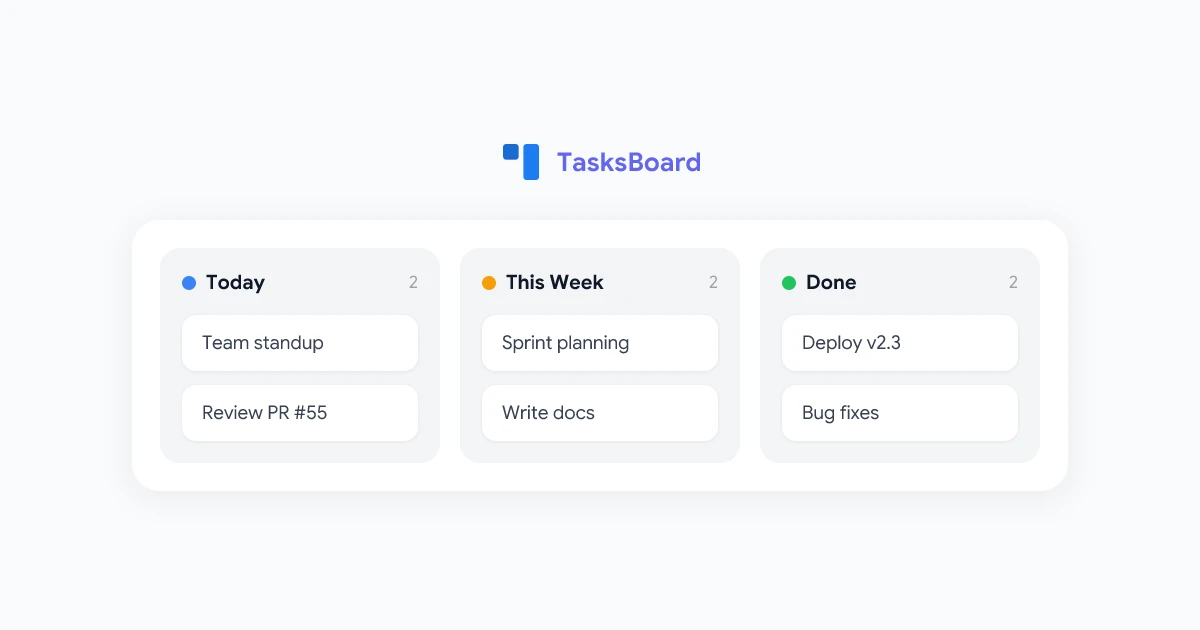
Google Tasks 中的列表视图对于简单的待办事项来说效果不错,但当你同时管理多个项目时就显得力不从心了。将任务视为可视化的 Google Tasks 看板 会改变一切。
TasksBoard 可以将你的 Google Tasks 转换为看板,无需任何迁移。你现有的列表会变成列,任务会变成卡片,你可以随着工作的进展将它们拖动到不同阶段。
为什么看板视图有帮助:
- 一目了然:你所有的列表(项目)都可以并排查看
- 可视化跟踪状态:工作进度一目了然
- 减少上下文切换:无需在列表视图之间来回切换
- 按列优先级排序:将最紧急的任务拖到每列的顶部
这是你在使用 Google Tasks 进行项目管理方面能做的最大升级——而且设置只需 30 秒。
9. 与团队共享 Google Tasks
Google Tasks 是为个人使用而构建的,但这并不意味着团队不能一起使用它。通过 TasksBoard,你可以与队友共享你的 Google Tasks 并实时协作。
如何使用 TasksBoard 共享任务:
- 在 TasksBoard 中打开你的看板
- 点击右上角的“共享”按钮
- 通过电子邮件地址邀请团队成员
- 团队成员接受邀请后即可看到你共享的看板
共享看板允许团队成员添加任务、在列之间移动卡片并查看彼此的进度——所有内容都与底层的 Google Tasks 同步。无需单独的项目管理订阅。
这种方法非常适合小型团队(2-10 人),他们需要一个轻量级的共享任务系统,而无需 Jira 或 Asana 等工具的复杂性。
10. 构建用于项目管理的 Google Tasks
当使用正确的结构时,Google Tasks 在轻量级项目管理方面表现得非常出色。以下是适用于大多数专业人士的设置:
每个项目一个列表:
- 为每个活跃项目创建一个专门的任务列表
- 项目结束后,通过清除所有任务来归档已完成的项目列表
父任务 = 里程碑,子任务 = 待办事项:
- 父任务:“完成网站改版”
- 子任务:“获取文案修改意见”
- 子任务:“移动端 QA 测试”
- 子任务:“获得 CEO 批准”
- 子任务:“部署到生产环境”
在子任务上设置截止日期,而不仅仅是父任务: 这会在 Google Calendar 中创建中间检查点,并防止最后一刻的混乱。
每周回顾仪式(每周一 15 分钟):
- 标记任何已完成的任务
- 更新延期的截止日期
- 为新的一周创建任务
- 决定本周的优先级并加星标
对于有多个利益相关者的项目,请使用 TasksBoard 的桌面应用 获取一个无干扰的全屏工作区,你可以在其中管理一切而无需切换标签页。
使用 TasksBoard 管理项目
将你的 Google Tasks 工作流提升到新高度。TasksBoard 增加了看板、团队共享和全屏桌面体验——所有这些都建立在你现有的 Google Tasks 数据之上。
免费试用 TasksBoard →
常见问题解答
结论
Google Tasks 的功能比大多数人意识到的要强大得多。从与 Google Calendar 同步和将邮件捕获为任务,到跨多个列表组织工作并将项目拆分为子任务——这些 Google Tasks 技巧与窍门可以显著改善你管理一天工作的方式。
当你将 Google Tasks 与 TasksBoard 配对时,真正的解锁才会发生:看板、团队共享和基于你已有数据的全屏桌面体验。这是从基础任务列表转向完整生产力系统的最快方式——无需从头学习新工具。
今天就开始尝试其中一两个技巧吧。你在管理任务方式上的微小改进,会在几周和几个月内转化为显著的生产力提升。


