

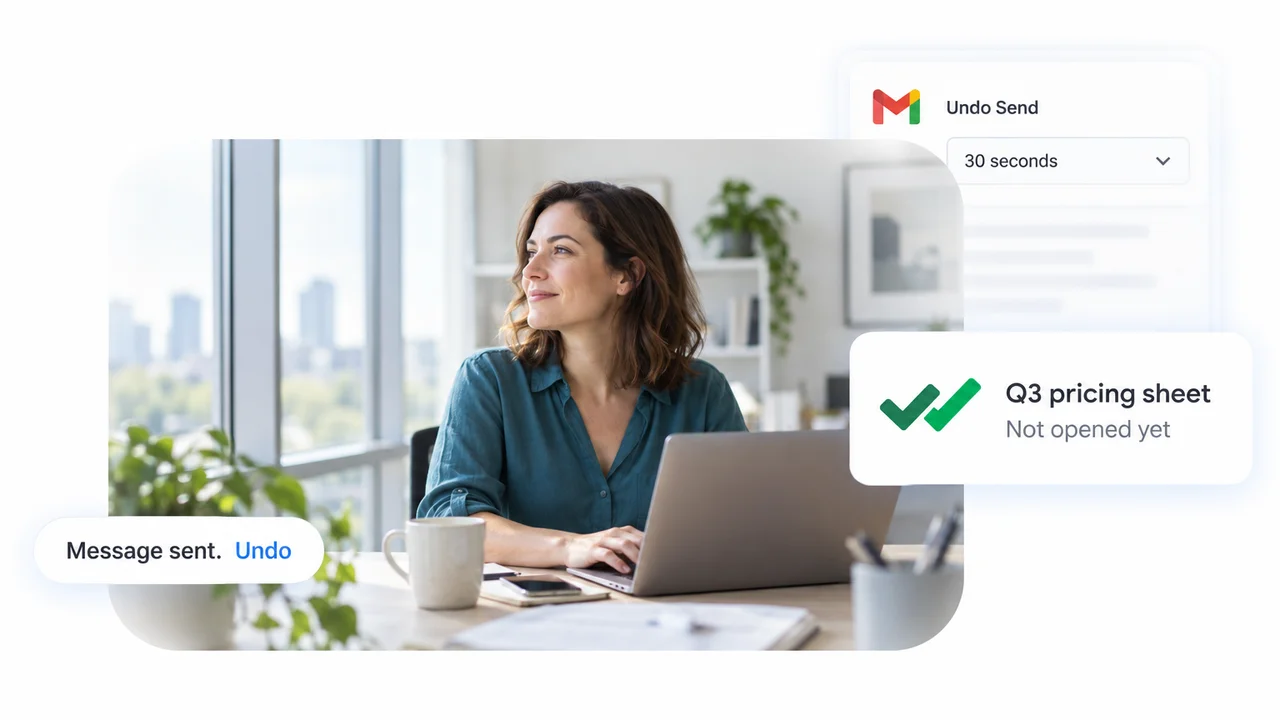
要在 Gmail 中撤回邮件,请在发送后立即出现的“已发送邮件”提示条中点击“撤销”。 默认情况下你只有 5 秒钟的时间,但可以在“设置”中将其延长至 30 秒。一旦该提示条消失,Gmail 就再也没有任何撤回功能了:邮件已被投递,Gmail 无法将其收回。
本指南将为你全面解答这一难题。前半部分介绍如何在电脑和手机上的 Gmail 中撤回邮件,并教你如何争取到 Gmail 允许的最长撤回时间。后半部分则讲解撤回窗口关闭后的应对策略,包括如何利用 Mail Tracker 查看发错的邮件是否已被打开。
简而言之:
- 立即撤回:在发送后出现的提示条中点击或轻触撤销。
- 争取更多时间:将“取消发送时间”设置为最长的 30 秒。
- 错过窗口期后:无论过了 10 分钟、1 小时还是一天,都无法再撤回。从“已发送”文件夹中删除邮件并不能撤销发送。
- 有效的补救措施:发送简短的更正邮件,对机密模式邮件使用“移除访问权限”,或联系 Workspace 管理员处理内部邮件。
- 在撰写更正邮件之前:检查第一封邮件是否已被打开。Mail Tracker 可以在 Gmail 内部显示该状态。
Gmail 只有“撤销发送”,而非真正的“撤回”
“撤回”通常意味着将已投递的邮件从收件人的收件箱中抽离出来。Gmail 并不提供这种功能。Google 关于如何发送或撤销发送 Gmail 邮件的帮助页面只描述了一种选项:“如果您决定不发送某封电子邮件,可以在发送后的一小段时间内取消发送。”
这一小段时间就是“撤销发送”的窗口期。
| 问题 | 答案 |
|---|---|
| 窗口期有多长? | 5、10、20 或 30 秒,取决于你的设置 |
| 默认时间是多少? | 5 秒 |
| “撤销”选项在哪里? | 电脑端在左下角的“已发送邮件”提示条中,移动端应用中则在“已发送”旁边 |
| 点击后会发生什么? | 邮件会退回为草稿状态,供你重新编辑 |
| 如果错过了窗口期怎么办? | Gmail 帮助页面没有列出其他撤销发送的方法 |
默认设置和退回草稿的机制源自 Google 官方于 2023 年 2 月发布的如何在 Gmail 中撤销发送邮件操作指南。
如何在电脑端 Gmail 中撤回邮件
- 发送邮件。 然后看向 Gmail 窗口的左下角。
- 找到“已发送邮件”提示条。 Google 帮助页面说明它包含两个选项:“撤销”和“查看邮件”。
- 在提示条消失前点击“撤销”。 这样就能取消发送。
- 修改草稿。 Google 的指南指出,你的邮件草稿会弹出供你编辑。更正收件人、附件或正文后,再次发送即可。
如果提示条已经消失,说明窗口期已过。请直接跳到后文查看此时还有哪些补救措施。
如何将 Gmail 的撤销发送时间修改为 30 秒
5 秒钟几乎不够你发现自己犯了错。只需花一分钟,就能提高这个时间限制。
- 在电脑上打开 Gmail。
- 点击右上角的“设置”图标,然后点击“查看所有设置”。
- 找到“撤销发送”这一行。 在下方 Google 的截图中,它位于“常规”选项卡下。
- 将“取消发送时间”选择为 30 秒。 可选项有 5、10、20 和 30。
- 点击页面底部的“保存更改”。
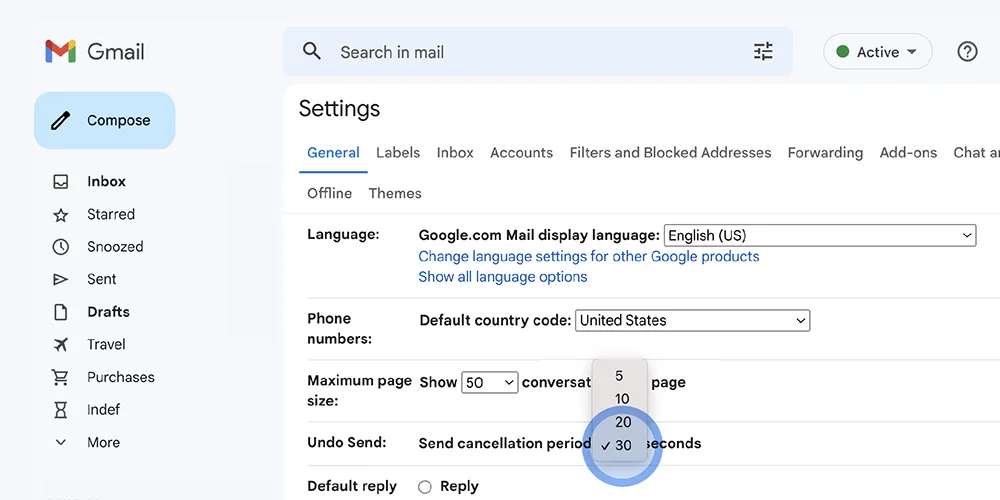
30 秒是上限。Gmail 没有提供一分钟或更长的选项,因此养成好习惯和更改设置同样重要。点击发送后,请让视线停留在提示条上,直到它消失为止。
如何在 Android 和 iPhone 的 Gmail 应用中撤销发送邮件
- 轻触发送。
- 注视屏幕底部。 Google 针对 Android 以及 iPhone 和 iPad 的帮助页面指出,你会看到“已发送”的提示以及“撤销”选项。
- 轻触“撤销”。 根据 Google 的操作指南,你的原邮件会重新出现,以便你进行修改。
Google 仅记录了电脑端 Gmail 的取消发送时间设置。其 Android 和 iPhone 页面只列出了撤销步骤,并没有设置秒数的选项。
超过 30 秒、1 小时或一天后,你无法在 Gmail 中撤回邮件
一旦取消发送的窗口期结束,结果就无法改变了。10 分钟前发送的邮件和昨天发送的邮件一样,都已成定局。
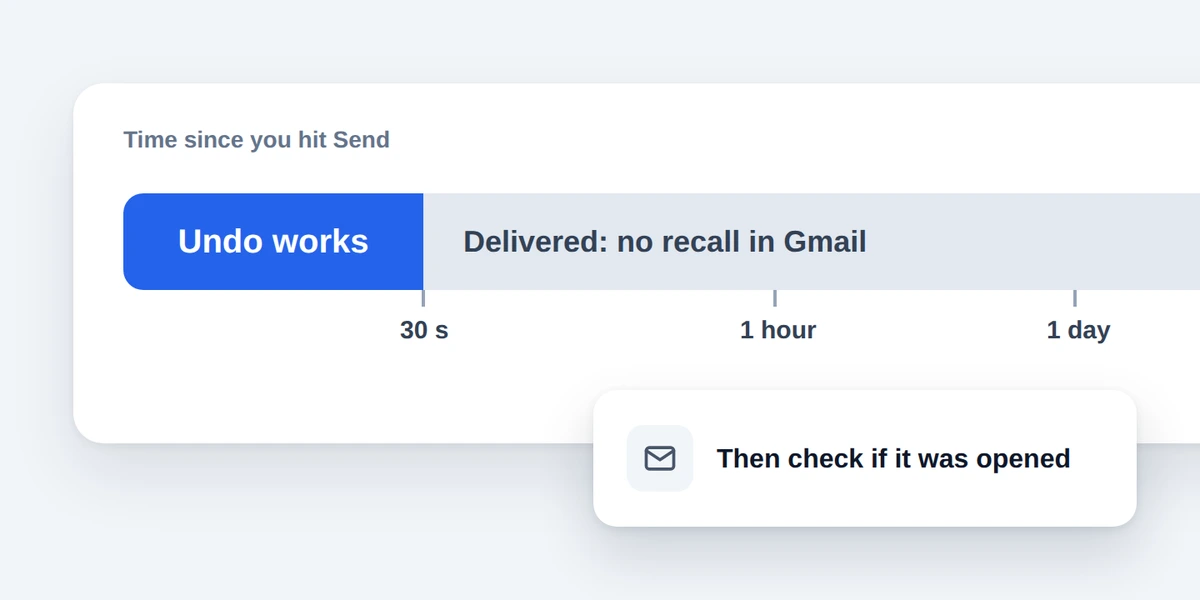
| 常见尝试 | 能否撤回邮件? |
|---|---|
| 在取消发送窗口期内点击“撤销” | 能 |
| 在 10 分钟、1 小时或一天后寻找“撤销”选项 | 不能,该选项已消失 |
| 从“已发送”文件夹中删除邮件 | 不能,这只会删除你自己的副本 |
| 对发送到 Gmail 地址的邮件使用 Outlook 的撤回功能 | 不能,撤回仅在同一个 Microsoft 365 组织内部有效 |
| 对机密模式邮件点击“移除访问权限” | 部分有效:这能阻止收件人打开邮件 |
删除已发送的邮件并不能撤销发送
你的“已发送”文件夹只保存了你自己的邮件副本。收件人的副本存放在他们自己的邮箱中,删除你的副本不会对他们那边产生任何影响。Microsoft 关于如何在 Outlook 中撤回电子邮件的指南阐述了其网页版电子邮件服务的原则:一旦你发送了电子邮件,“它就离开了你的电子邮件服务器,脱离了你的控制。”
Outlook 的邮件撤回功能无法触及 Gmail
在工作中使用 Outlook 的人通常会期望有一个“撤回”命令。同一份 Microsoft 指南对此做出了严格限制:
- 仅限同一组织:你和收件人都必须拥有同一组织内的 Microsoft 365 工作或学校帐户。
- 仅限未读邮件:收件人必须尚未打开该邮件。
- 不支持个人帐户:指南指出个人电子邮件帐户无法使用邮件撤回功能,并明确点名了 Gmail、Hotmail 和 Outlook.com。
因此,从 Outlook 发送到 Gmail 地址的邮件无法被撤回,而 Gmail 本身也没有类似的等效功能。
首先,检查邮件是否已被打开
你接下来该写什么,取决于一个事实:收件人看到你的失误了吗?
- 尚未打开:一封快速的更正邮件仍能在造成不良影响前送达。
- 已经打开:你不仅需要更正,还需要道歉。
Gmail 本身很少会告诉你这些信息。Google 关于如何请求或返回已读回执的页面指出,已读回执仅适用于工作或学校帐户,并且收件人可能需要先批准回执。我们的 Gmail 已读回执指南详细介绍了这一途径。
由 Qualtir 发布的 Gmail 附加组件兼 Chrome 扩展程序 Mail Tracker 填补了这一空白。它同样无法撤回邮件,但它能提供你在犯错后最需要的一项信息:你已发送邮件的打开状态。
这里有一个前提条件。追踪器必须在你发送邮件之前就已插入其中。如果发错的邮件没有被追踪,请假设它会被阅读,并直接参考下文的更正方法。然后开启追踪功能,这样下次再犯错时就能心中有数了。
设置追踪,覆盖每一封邮件
- 在电脑上,从 Mail Tracker 网站安装 Chrome 扩展程序。 该产品的 FAQ 推荐在桌面端使用扩展程序,在移动端使用 Google Workspace 附加组件。
- 开启追踪。 Chrome 扩展程序帮助页面说明,点击 Gmail 顶部栏的复选标记图标,并将开关拨到 ON (开启)。
- 启用“默认追踪邮件”。 同一页面指出,此选项会自动追踪所有发出的邮件,这样你就不用每次发邮件都去记着开启了。
- 在手机上,使用附加组件。 其 Google Workspace Marketplace 列表显示安装量超过一百万,并说明它适用于 iOS 和 Android 上的 Gmail 应用。你可以在邮件撰写界面通过按钮逐封插入追踪器。
查看“已发送”列表中的复选标记
帮助页面描述了被追踪邮件的两种状态:
- 两个透明复选标记:邮件已发送。
- 两个绿色复选标记:邮件已被收件人打开。

| 你看到的标记 | 代表什么含义 | 该怎么做 |
|---|---|---|
| 透明复选标记 | 尚未记录到打开操作 | 立即发送更正邮件,趁它还能抢先送达 |
| 绿色复选标记 | 邮件已被打开 | 道歉并更正错误,如果内容敏感请直接致电 |
| 没有复选标记 | 邮件未被追踪 | 假设它已被阅读 |
想了解其他值得关注的信号,请参阅我们的指南:如何知道别人是否阅读了你的邮件。
邮件打开追踪无法告诉你的事
打开数据只是一种信号,而非绝对的证据。Mail Tracker 的 FAQ 坦诚地说明了其局限性:
- 你自己的打开也会被计算在内:即使发件人从“已发送”文件夹中打开邮件,也会被报告为已打开。
- 安全扫描可能会触发追踪:某些电子邮件提供商会预加载邮件内容以检查垃圾邮件或网络钓鱼,这可能会触发追踪器。
- 每封邮件只有一个追踪器:如果有多个收件人,你可以看到有人打开了邮件,但无法知道具体是谁。
我们关于电子邮件追踪像素的解释文章展示了打开操作是如何被检测到的,以及何时会被遗漏。请将“未打开”视为“可能尚未阅读”,并对发送后最初几秒内的打开记录保持谨慎。
免费计划涵盖无限量的追踪邮件、打开次数、时间戳和推送通知,并会在被追踪的邮件中添加一个可见的小签名。高级版 (Premium) 移除了签名,并增加了完整的追踪历史记录和每日报告,按年计费,每月 2.99 美元。
 尝试使用 Mail Tracker

随后发送一封简短的更正邮件
更正邮件要想奏效,必须做到迅速、简短且不易产生误解。直接回复你已发送的邮件,这样两封邮件就会出现在同一个对话中。将更正内容放在第一行,跳过解释错误是如何发生的长篇大论。
附件错误或遗漏
你好 Dana,
更正说明:我上一封邮件附带了错误的文件。正确的版本已作为附件随本邮件发送。请使用此版本并删除之前的附件。
抱歉给你带来不便。
Sam
收件人错误
你好 Dana,
请忽略我之前的邮件。那封邮件本该发给其他人,却误发给了你。如果你能直接删除它而不进行转发,我将不胜感激。
抱歉造成了混淆。
Sam
信息错误
大家好,
对我上一封邮件做一点更正:会议时间是周四上午 10:00,而不是周二。其他信息保持不变。
Sam
如果第一封邮件包含敏感内容,例如密码、合同或个人数据,请不要仅仅依赖更正邮件。更改密码,通知受影响的人员,并遵循你公司的报告流程。
另外两个选项:机密模式和你的 Workspace 管理员
移除机密模式邮件的访问权限
如果你是在 Gmail 的机密模式下发送的邮件,你就拥有了一个真正的控制杠杆。Google 关于如何发送和打开机密电子邮件的页面指出,你可以随时撤销对邮件的访问权限:
- 在电脑上打开 Gmail 并点击“已发送”。
- 打开该机密邮件。
- 点击“移除访问权限”。
这里有两个限制。机密模式必须在发送前的撰写窗口中开启,因此它无法拯救一封普通的邮件。Google 还警告说,收件人仍然可以对机密邮件进行截图或拍照,所以任何已经被阅读的内容可能已经被复制了。
向你的 Workspace 管理员寻求帮助 (针对发给同事的邮件)
对于留在公司内部的邮件,管理员也许能帮上忙。Google 的安全调查工具允许管理员搜索 Gmail 邮件并根据搜索结果采取行动,“删除邮件”就是列出的行动之一。
- 版本限制:Google 列出了 Frontline Standard 和 Plus、Enterprise Standard 和 Plus、Education Standard 和 Plus、Enterprise Essentials Plus 以及 Cloud Identity Premium。它补充说,可用的数据源因版本而异。
- 范围限制:管理员只能管理你所在组织的帐户。落入外部邮箱的副本超出了他们的权限范围。
- 速度至上:立即联系管理员,提供主题、收件人以及你发送邮件的时间。
如何避免下次再需要撤回邮件
- 将取消发送时间保持在 30 秒。 这是 Gmail 仅有的撤回机制。
- 对有风险的邮件进行定时发送,而不是直接发送。 Google 关于如何安排发送电子邮件的时间的页面指出,你可以从“已安排时间”文件夹中取消定时发送的邮件,它会重新变为草稿。一封安排在十分钟后发送的邮件,能给你十分钟的时间来改变主意。我们关于如何在 Gmail 中定时发送邮件的指南包含了具体步骤。
- 最后再添加收件人。 先写好并检查邮件,然后再填写“收件人”字段。
- 对敏感内容使用机密模式。 这样你就能保留日后移除访问权限的选项。
- 默认开启追踪功能。 当错误真的发生时,你至少能知道邮件是否已被打开。
想了解更多类似的好习惯,请参阅我们的 Gmail 技巧与窍门。
常见问题解答 (FAQ)
把握 30 秒黄金时间,或查明邮件是否已被阅读
掌握如何在 Gmail 中撤回邮件,归根结底就是关注一个提示条和一个设置。当屏幕上显示“已发送邮件”时点击“撤销”,并将取消发送时间设置为 30 秒,这样你就有充足的时间来操作。在此之后,没有任何方法能把邮件找回来。你能控制的是后续的应对措施:检查邮件是否被打开,发送简短的更正邮件,并在适用时使用“移除访问权限”或求助你的管理员。
将 Mail Tracker 添加到 Gmail 并默认开启追踪。下次再发出让你后悔的邮件时,它至少能告诉你邮件是否已被阅读。


