

你加入了一场 Google Meet 会议,讨论很有价值,你想把它录下来——但录制按钮却无处可寻。如果你曾遇到过这种情况,你并不孤单。Google Meet 将其内置录制功能限制为付费 Workspace 方案的主持人使用,导致参与者无法轻松记录重要会议。
本指南将带你了解作为参与者录制 Google Meet 的每一种方法——从免费的屏幕录制工具到专门的浏览器扩展和移动端解决方案。无论你是需要录制讲座的学生、记录客户通话的自由职业者,还是需要会后回顾会议决策的团队成员,你都能找到适合自己情况的方法。
为什么参与者默认无法在 Google Meet 中录制
Google Meet 的原生录制功能是围绕主持人的控制权设计的。只有 Business Standard、Business Plus、Enterprise 或 Education Plus 方案的用户才能发起录制——即便如此,也只有主持人和联席主持人才有可用的录制按钮。
作为参与者,你需要使用其他方法。好消息是,确实存在几种可靠的选项——而且其中许多是完全免费的。
方法一:使用专用会议录制工具
作为参与者录制 Google Meet 最可靠的方法是使用专门构建的录制工具。与通用屏幕录制器不同,这些工具专为会议捕捉而设计,通常包含自动转录、发言人识别和 AI 生成摘要等功能。
Record Meeting 就是这样一款工具,可直接在浏览器内运行。它能捕捉 Google Meet 会话的音频和视频,无需主持人权限或付费的 Google Workspace 套餐。
 试用 Record Meeting

如何使用会议录制扩展程序进行录制
以下是基于浏览器的录制工具的典型设置流程:
专用会议录制工具的主要优势在于,它们直接从浏览器标签页捕捉清晰的音频,而不是依赖麦克风拾音。这带来了显著更好的音频质量和更准确的转录。
方法二:使用内置屏幕录制工具录制 Google Meet
如果您不想安装任何额外软件,您的操作系统很可能已内置屏幕录制功能。
Windows:Xbox Game Bar
Windows 10 和 11 内置了免费的屏幕录制工具 Xbox Game Bar:
- 在 Chrome 或 Edge 中打开您的 Google Meet 通话
- 按下
Win + G打开 Xbox Game Bar - 点击录制按钮(或按下
Win + Alt + R) - 会议结束时停止录制——文件将保存至
视频 > 捕获文件夹
Xbox Game Bar 仅录制活动窗口。请确保 Google Meet 在整个会议期间保持在前台。若通过 Alt+Tab 切换至其他窗口,将停止录制会议内容。
macOS:QuickTime Player
Mac 用户可使用 QuickTime Player 进行屏幕录制:
- 从应用程序中打开 QuickTime Player
- 选择 文件 > 新建屏幕录制
- 选择音频输入——点击下拉箭头并选择您的麦克风
- 点击录制并选择 Google Meet 窗口或全屏区域
- 完成后通过菜单栏图标停止录制
ChromeOS:内置屏幕录制功能
Chromebook 用户可使用原生屏幕录制工具:
- 按下
Ctrl + Shift + 显示窗口键(或Ctrl + Shift + F5) - 从工具栏中选择 屏幕录制
- 选择录制区域——全屏或特定窗口
- 点击录制开始捕获 Google Meet 会话
屏幕录制工具的局限性
虽然免费且易于使用,但内置屏幕录制工具存在以下不足:
- 音频质量——通过扬声器或麦克风捕获音频,而非直接从浏览器获取,可能引入环境噪音
- 无转录功能——仅生成视频文件,不提供文字转录或可搜索的笔记
- 文件体积大——屏幕录制会产生大型视频文件,难以分享
- 无发言人识别——不观看完整视频则无法区分发言者
对于需要精确转录和可搜索笔记的会议,专用录制工具是更佳选择。
方法三:在手机上录制 Google Meet
有时您需要使用移动设备录制 Google Meet 通话。Android 和 iOS 都提供内置的屏幕录制功能。
Android
大多数运行 Android 11 或更高版本的 Android 手机都包含屏幕录制器:
- 从屏幕顶部向下滑动,打开快捷设置面板
- 点击“屏幕录制”(您可能需要编辑快捷设置磁贴以添加此功能)
- 选择录制音频来源:设备音频、麦克风或两者
- 打开 Google Meet 并加入通话
- 通过通知栏停止录制
iPhone 和 iPad
iOS 14 及更高版本在控制中心包含屏幕录制功能:
- 打开“设置”>“控制中心”,如果尚未添加,请添加“屏幕录制”功能
- 在控制中心长按录制按钮,以启用麦克风音频录制
- 打开 Google Meet 并加入通话
- 录制完成后,点击屏幕顶部的红色状态栏即可停止
移动设备屏幕录制会快速消耗电量并生成大文件。对于超过 30 分钟的会议,请确保设备已充电或连接电源,并在开始前检查是否有足够的存储空间。
有多款 Chrome 扩展程序专门为参会者录制 Google Meet 会话而设计。以下是热门选项的对比:
选择 Google Meet 录制扩展程序时,请优先选择那些直接从浏览器标签页捕获音频,而非通过麦克风捕获的工具。这能确保更纯净的音频和更高的转录准确性。
作为参与者录制 Google Meet 的最佳实践
录制会议不仅仅是按下一个按钮。遵循这些实践,从您的录制中获得最大价值。
会议前
- 检查存储空间 — 确保您有足够的磁盘空间或云存储空间用于录制
- 测试设置 — 进行快速测试录制,以验证音频和视频捕获工作正常
- 关闭不必要的标签页 — 这可以提高性能,并防止意外捕获敏感内容
- 通知参与者 — 务必告知其他人您正在录制(请参阅下文的法律注意事项)
会议期间
- 保持会议窗口处于活动状态 — 如果使用屏幕录制工具,请勿最小化 Google Meet 窗口
- 监控录制状态 — 定期检查录制指示器是否仍处于活动状态
- 记录时间戳 — 记下重要时刻,以便在回顾时能快速找到它们
会议后
- 回顾录制内容 — 观看或收听以确认质量可接受
- 生成文字记录 — 如果您的工具不自动转录,请使用服务将音频转换为文本
- 选择性分享 — 仅与会议参与者或需要访问的人员分享录制内容
- 整理文件 — 使用一致的命名约定,例如
YYYY-MM-DD-会议主题
如果您正在寻找除了会议录制之外提高团队生产力的方法,请查看我们关于使用 AI 自动化工作流程的指南,了解每周可以节省数小时的策略。
法律与道德注意事项
在录制任何 Google Meet 通话之前,请了解您所在司法管辖区的法律要求。
录制法律因地区而异。在单方同意地区(美国大多数州),如果您是参与者,则可以录制。在双方(所有方)同意地区(加利福尼亚州、英国、欧盟),您必须在录制前告知所有参与者并获得他们的同意。在录制会议之前,请务必查看当地法律和公司政策。
通用最佳实践:
- 始终披露 — 在会议开始时宣布您将进行录制
- 获得明确同意 — 在双方同意司法管辖区,请每位参与者确认他们同意
- 尊重反对意见 — 如果有人反对,要么停止录制,要么允许他们在您开始前离开
- 遵守公司政策 — 许多组织对会议录制有具体规定;请遵守这些规定
- 安全处理录制内容 — 将会议录制内容视为敏感数据,并妥善存储
从会议录音中获取更多价值
录制会议仅仅是第一步。真正的价值来自于录制后的处理。现代工具可以自动转录、总结会议内容,并提取行动项。
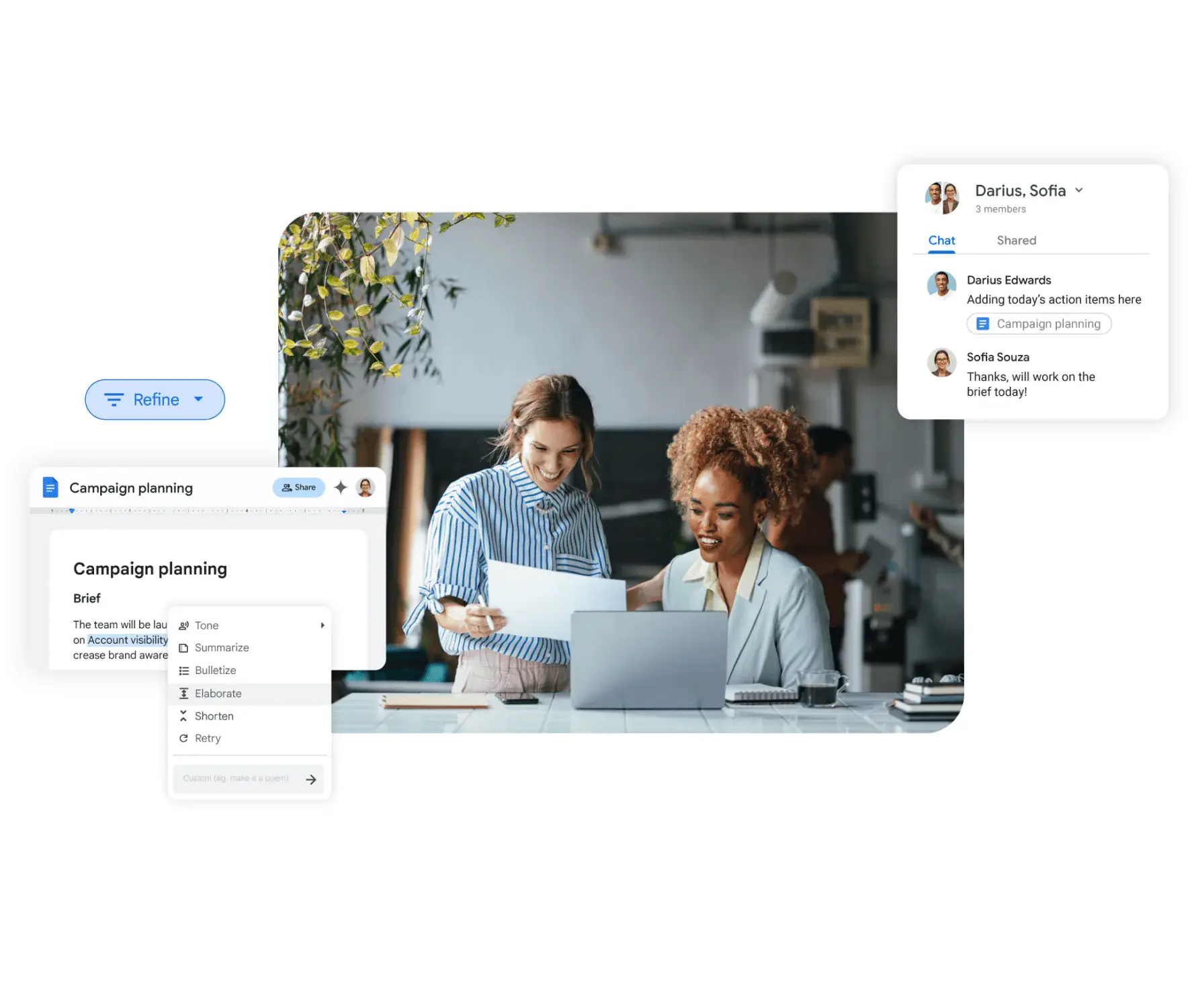
借助自动转录和AI总结等功能,您可以在几分钟内将一小时的会议录音转化为可快速浏览的文档。这对于需要向未能参会的同事传达会议结果的参与者尤其有用——无需转发完整视频,只需分享包含关键决策和行动项的简洁总结即可。
对于同时处理大量邮件沟通的团队,将会议录音与AI驱动的邮件自动化相结合,可以显著减少会后跟进所花费的时间。
常见问题
## 结论作为参与者录制 Google Meet 无需付费的 Workspace 套餐或主持人权限。无论您选择内置屏幕录制工具作为快速解决方案,选择浏览器扩展以获得更好的音频质量,还是选择像 Record Meeting 这样的专用工具来自动生成转录和 AI 摘要,总有一种方法能满足您的需求和预算。
关键在于根据您的情况选择合适的工具:屏幕录制工具免费且无需设置,但专用的会议录制工具能提供显著更好的效果,包括清晰的音频、可搜索的转录文本和可共享的摘要。无论选择哪种方法,都请务必在录制前告知参与者,并遵守适用的隐私法规。
立即开始记录您的重要会议——无需主持人权限。


