

Google Tasks 深度嵌入在 Google 生态系统中, , 它存在于 Gmail、Google Calendar 和 Google Drive 中。对于记录快速待办事项,它既快捷又顺畅。但一旦你尝试管理一个真正的项目、共享工作负载,甚至是完整的一周计划时,它的局限性就开始显现了。它没有看板视图,没有便捷的团队共享功能,界面也仅限于一个狭窄的侧边栏面板。
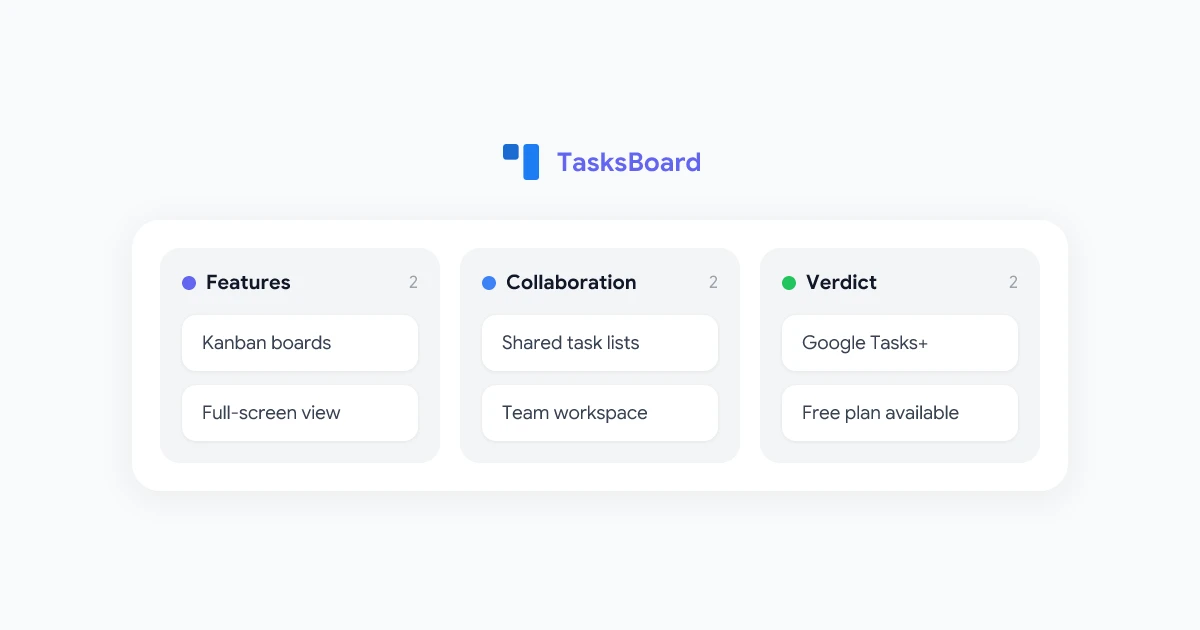
TasksBoard 弥补了这一差距。它是一款完全围绕 Google Tasks 构建的专用应用程序,增加了 Google 所缺失的功能, , 看板、全屏界面、共享任务列表以及适合高级用户的专业仪表板。在本评测中,我们将详细介绍 TasksBoard 的所有功能、如何高效使用它、它的成本,以及它是否是你值得升级的选择。
什么是 TasksBoard?
TasksBoard 是一款网页和桌面应用程序,旨在为 Google Tasks 用户提供显著升级的体验。它直接连接到你的 Google 账户,并与你已经在 Gmail 或 Google Calendar 中管理的 Google Tasks 数据同步, , 无需迁移、无需导入、无需学习新系统。
其核心价值主张很简单:TasksBoard 让你可以像现代生产力应用那样可视化并管理你的 Google Tasks,而无需放弃你所依赖的 Google 生态系统。
当你打开 TasksBoard 时,你的任务列表会以看板列的形式显示,卡片可以进行拖放操作。你可以使用队友的 Google 账户与他们共享列表、分配任务、设置截止日期,并在全屏看板上查看所有内容,而不是在局促的侧边栏中操作。
TasksBoard 与你现有的 Google Tasks 数据实时同步。你在 TasksBoard 中创建的每一个任务、列表和截止日期都会立即出现在 Gmail、Google Calendar 和 Google Tasks 移动应用中, , 反之亦然。你无需切换工具;你只是在你已经使用的工具之上添加了一个更好的界面。
TasksBoard 应用的主要功能
看板视图
TasksBoard 应用最突出的功能是其看板。你的每一个 Google Tasks 列表都会变成一列,列表中的任务则显示为可拖拽的卡片。你可以一目了然地查看整个工作负载,通过拖拽在列表之间移动任务,并快速识别哪些任务正在进行中、哪些被阻塞、哪些已完成。
这是原生 Google Tasks 至今仍未提供的功能。如果你想并排查看所有列表或以可视化看板格式工作,TasksBoard 是极少数能在保持 Google Tasks 作为后端的同时实现这一点的解决方案之一。
全屏仪表板
与 Google Tasks 侧边栏(仅限于 Gmail 或 Google Calendar 内的一个狭窄面板)不同,TasksBoard 为你提供了一个全屏工作区。当你管理多个项目或长任务列表时,这会带来真正的改变。你可以在每列中看到更多任务,阅读任务标题时不会被截断,并且可以保持专注,不受收件箱的干扰。
这种全屏体验也是许多用户寻找 Google Tasks 桌面应用 的原因:默认的 Gmail 侧边栏并非为严肃的任务管理而设计。
团队共享与协作
Google Tasks 没有原生的共享功能。如果你想让同事访问你的某个任务列表,目前没有内置的方法可以做到。TasksBoard 直接解决了这个问题:你可以与另一个 Google 账户共享任何 Google Tasks 列表,设置他们的权限级别(查看或编辑),并进行实时协作。
这使得 TasksBoard 对于 google tasks for teams(小型团队、与客户合作的自由职业者,或想要共享待办事项列表的家庭)非常有用。共享的任务会在所有参与者的 Google 账户之间同步,因此不会丢失任何信息。在我们的指南 如何使用 TasksBoard 共享 Google Tasks 中了解更多关于共享工作流的信息。
子任务与任务详情
TasksBoard 中的每张任务卡片都可以包含子任务、备注和截止日期,这反映了 Google Tasks 本身的结构。看板视图可以让你轻松展开任务并查看其所有子任务,而无需离开主界面。对于更复杂的项目,这种层级视图比滚动浏览线性列表要清晰得多。
多设备支持
TasksBoard 可作为 Web 应用(在 tasksboard.com 上)使用,也可作为 macOS 和 Windows 的独立桌面应用使用。两个版本都通过你的 Google 账户同步,因此你可以在笔记本电脑上开始一项任务,然后使用原生的 Google Tasks 应用在手机上将其勾选完成。
如何高效使用 TasksBoard
第一步:连接你的 Google 账户
前往 tasksboard.com 并使用你的 Google 账户登录。TasksBoard 会请求访问你的 Google Tasks 数据。一旦授权,你现有的列表和任务会立即加载, , 你无需从头开始创建任何内容。
第二步:将列表组织成工作流
使用 TasksBoard 最有效的方法是将你的 Google Tasks 列表视为看板阶段。与其按项目命名列表(当然也可以),不如尝试按状态命名:待办 (To Do)、进行中 (In Progress)、阻塞 (Blocked)、已完成 (Done)。然后随着工作的进展,在各列之间移动任务卡片。
如果你更喜欢基于项目的组织方式,可以为每个项目创建一个列表,并使用子任务来跟踪每个项目内的具体步骤。这两种方法都很有效, , 具体取决于你是在管理多个并发项目还是单一的连续工作流。
第三步:利用共享功能实现团队问责
如果你与他人合作,共享功能就是 TasksBoard 的核心价值所在。选择任何列表,点击共享图标,然后输入队友的 Google 邮箱。他们将在自己的 TasksBoard 上获得对共享列表的访问权限,且更改会为你双方同步。这是在团队环境中处理 how to use google tasks 而无需将所有人迁移到不同工具的最简洁方法之一。
为了获得最佳效果,请为协作工作创建专门的共享列表,并将个人列表保持私有。这能保持看板整洁,并减少所有相关人员的干扰。
使用 TasksBoard 高效管理 Google Tasks 的技巧
要通过 TasksBoard 充分利用 Google Tasks:
- 持续使用截止日期: 带有截止日期的任务会自动出现在 Google Calendar 中,为你提供日程的第二个视图
- 保持列表名称简短: 看板视图中的列标题在较长时会被截断;较短的名称能让看板更易于浏览
- 定期归档已完成的任务: TasksBoard 允许你折叠或隐藏已完成的任务,让你的活动看板保持整洁
- 创建一个“某天 (Someday)”列表: 一个用于存放低优先级想法的汇总列表,既能将它们移出你的活动工作流,又不会丢失它们
我们的指南 Google Tasks 提示与技巧 涵盖了更多关于从底层 Google Tasks 系统中获得更多收益的策略。
 尝试 TasksBoard

TasksBoard 团队版:实用评估
Google Tasks 最初是作为个人待办事项应用构建的,这一点显而易见。它没有分配、没有评论、没有活动源,也没有办法查看谁在做什么。对于个人生产力来说,它还可以。但对于团队来说,它就显得不足了。
TasksBoard 并不试图取代 Asana 或 Jira。它没有增加评论、时间跟踪或内置聊天功能。它所增加的是使 google tasks for teams 真正可行所需的最小可行性协作层:共享列表和实时同步。
这使得它非常适合:
- 小型团队(2, 8 人),他们已经在用 Google Workspace,不想引入另一个 SaaS 工具
- 自由职业者和客户,他们需要一个轻量级的共享任务跟踪器,而无需让客户注册新平台
- 家庭和住户,共享购物清单、家庭项目列表或家务清单
- 管理者,他们想查看团队任务列表,而无需加入 Slack 工作区或 Asana 账户
如果你的团队需要带有时间线、依赖项和报告功能的强大项目管理工具,你最终会觉得 TasksBoard 不够用。但对于大多数进行专注协作工作的小型团队来说,它在不增加不必要复杂性的前提下,填补了 Google Tasks 留下的空白。
TasksBoard 定价:免费版能获得什么
TasksBoard 提供了一个免费计划,涵盖了大多数个人的核心用例:
- 无限任务列表(看板列)
- 完整看板界面
- 子任务和截止日期
- 实时 Google Tasks 同步
- 桌面应用访问权限
高级计划增加了专注于团队使用和高级用户的功能:
- 带有协作编辑权限的共享列表
- 优先支持
- 看板视图的额外自定义选项
定价按每用户每月计算,年度账单可享受折扣。对于大多数个人用户和小型团队,免费计划足以入门, , 仅在需要共享功能时再进行升级。
TasksBoard 与原生 Google Tasks:你真正获得了什么
| 功能 | Google Tasks (原生) | TasksBoard |
|---|---|---|
| 看板视图 | ✗ | ✓ |
| 全屏界面 | ✗ | ✓ |
| 团队共享 | ✗ | ✓ |
| 桌面应用 | ✗ | ✓ (macOS + Windows) |
| 子任务 | ✓ | ✓ |
| 截止日期 | ✓ | ✓ |
| Google Calendar 同步 | ✓ | ✓ |
| 移动应用 | ✓ | 通过 Google Tasks 应用 |
权衡很明确:原生 Google Tasks 在移动端和快速录入方面胜出(在 Gmail 中随时可用),而 TasksBoard 在可见性、组织性和协作方面胜出。许多用户最终会两者结合使用, , 在 Gmail 侧边栏中记录任务,并在 TasksBoard 中管理它们。
常见问题解答
结论:TasksBoard 值得吗?
TasksBoard 是 Google Workspace 用户中最常见生产力抱怨的答案:“我喜欢 Google Tasks,但我需要一个更好的界面。” 它并不试图面面俱到, , 它专门解决了 Google Tasks 中缺乏看板视图、全屏体验和团队协作的问题。
对于个人用户来说,免费计划本身就足够吸引人。仅看板和全屏仪表板就足以证明安装的价值,而无缝的 Google Tasks 同步意味着没有切换成本。对于小型团队,共享列表功能使 Google Tasks 真正具备了协作性, , 这是 Google 本身尚未内置的功能。
如果你正在寻找一款能让你以一直想要的方式使用 Google Tasks 的工具,TasksBoard 是目前最直接的解决方案。


