多年来,Asana 一直是项目管理领域的首选,但随着 2026 年的到来,越来越多的团队开始寻找 Asana 的替代方案。原因多种多样:Asana 的免费版对成员人数限制较严;其界面对于某些团队来说过于臃肿;而且对于那些日常工作高度依赖 Gmail、Google Calendar 和 Google Drive 的团队而言,为了追踪任务而额外使用一个互不兼容的独立应用,只会增加工作负担。
如果你也有同感,那么这篇文章正是为你准备的。我们将对比目前市面上最优秀的 Asana 替代方案,并重点介绍一款能与你团队现有的 Google Workspace 工具无缝集成的利器。
选择 Asana 替代方案时应考虑什么
在对比具体工具之前,我们先明确一下替换 Asana 时真正重要的考量因素:
- 适合实际团队的免费层级:Asana 的免费计划限制了成员数量,这导致许多小型团队不得不比预期更早地转向付费计划。
- 看板和列表视图:对于大多数更换工具的团队来说,类似 Asana 的可视化看板布局是必不可少的。
- Google Workspace 集成:如果你的团队日常工作离不开 Gmail 和 Google Calendar,那么原生同步功能将大大减少日常操作的摩擦。
- 极速上手:最好的替代方案不应要求数周的重新培训或复杂的数据迁移。
- 共享可见性:分配任务、追踪截止日期以及查看任务所有权的过程应当简单明了,而不是隐藏在复杂的菜单中。
基于这些标准,以下是今年值得考虑的几款强力 Asana 替代方案。
2026 年最佳 Asana 替代方案
1. TasksBoard:Google Workspace 团队的最佳选择
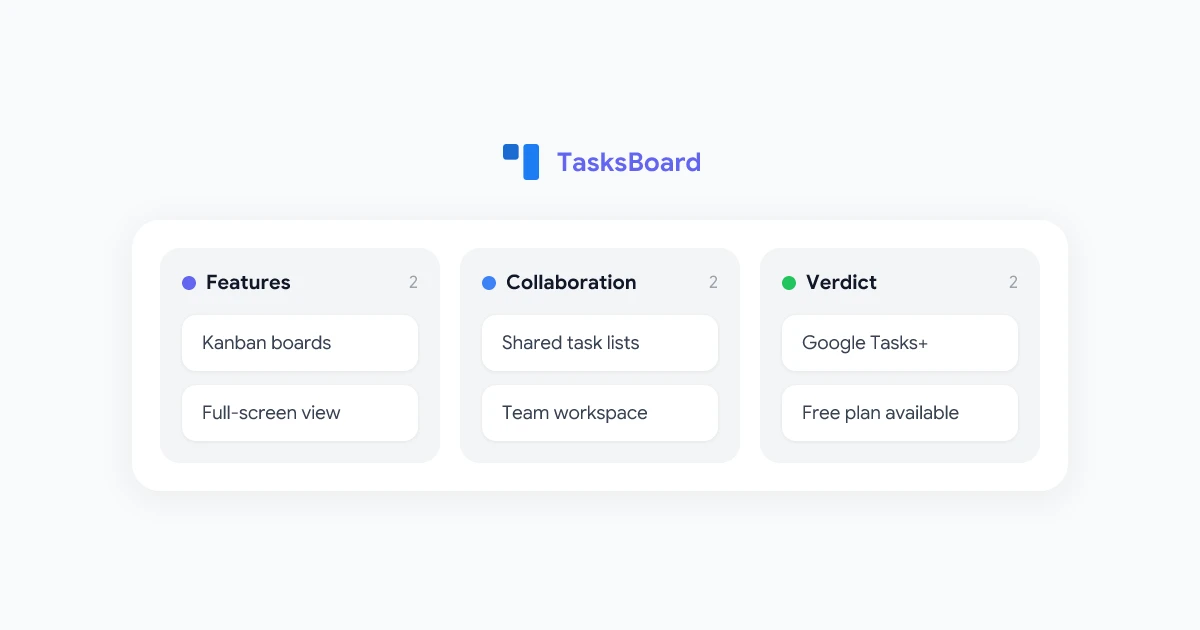
如果你的团队已经在用 Google 全家桶,那么 TasksBoard 是目前最直接的 Asana 替代品。它是一个基于 Google Tasks 构建的全屏看板界面,你创建的每一项任务都会自动与 Gmail、Google Calendar 以及 Google Tasks 移动端应用同步。
TasksBoard 在原生 Google Tasks 之上增加了以下功能:
- 看板视图:Google Tasks 列表变身为看板列,每个任务成为可拖拽的卡片,为你提供与 Asana 相同的可视化工作流。
- 团队共享:通过 Google 账号与队友共享列表,并指派任务负责人。
- 子任务:无需离开看板即可将大任务拆解为更小的步骤。
- 全屏工作区:告别狭窄的 Gmail 侧边栏,享受桌面级的专业视图。
- 慷慨的免费计划:核心功能完全免费,没有强制升级的成员人数限制。

与 Asana 不同,你无需进行任何迁移。如果你的团队已经在以任何形式使用 Google Tasks,那么当你使用 Google 账号登录 TasksBoard 时,这些数据会立即同步显示。
2. ClickUp
ClickUp 将自己定位为一体化工作空间,将任务、文档和目标整合在一个平台中,并提供非常慷慨的免费版本。
- 适用人群:追求极致灵活性且愿意花时间进行配置的团队。
- 免费层级:任务和成员数量无限制,但部分高级功能有限制。
- Google 集成:支持 Google Drive 附件和 Google Calendar 同步,但无法像 TasksBoard 那样直接嵌入 Gmail。
- 权衡:功能极其丰富,这意味着对于只想使用简单任务看板的团队来说,学习曲线可能较陡峭。
3. Trello
Trello 依然是市场上最简单的看板工具之一,也是许多从 Asana 转向更结构化工作流的团队的首选。
- 适用人群:追求轻量级、可视化看板,不需要复杂项目管理功能的团队。
- 免费层级:提供免费版,但对每个工作区的看板数量有限制。
- Google 集成:仅限于通过 Power-Ups 使用 Google Drive 附件。
- 权衡:上手极快,但缺乏 Asana 用户所依赖的报表和自动化工作流功能。
4. Monday.com
Monday.com 提供色彩丰富且高度可定制的看板,深受从 Asana 转来的营销和运营团队的欢迎。
- 适用人群:追求视觉定制化和自动化,且不想进行繁琐技术配置的团队。
- 免费层级:仅限少量席位。
- Google 集成:支持原生集成,但要获得完整功能需要付费。
- 权衡:自动化功能强大,但随着团队规模扩大,价格上涨较快。
5. Notion
Notion 虽然不是专门的项目管理工具,但其数据库视图可以为那些希望在同一地方管理笔记和文档的团队提供类似 Asana 的看板体验。
- 适用人群:希望将任务、笔记和维基整合在一个工作区的小型团队或个人。
- 免费层级:对个人用户非常慷慨,对团队协作则有限制。
- Google 集成:极少。Notion 无法与 Google Tasks 或 Google Calendar 进行原生同步。
免费的 Asana 替代方案:Google Tasks 是个好选择吗?
在这一领域,搜索量最高的问题之一就是“免费的 Asana 替代方案”,而答案往往就藏在你的 Google 账号里。Google Tasks 是内置于 Gmail、Google Calendar 和 Google Drive 中的原生任务管理器,且完全免费。
唯一的痛点在于界面。Google Tasks 本身只是一个简单的侧边栏列表,没有看板视图,也无法像 Asana 那样可视化地查看项目进度。而这正是 TasksBoard 所要解决的问题。
通过 TasksBoard,Google Tasks 可以变身为功能完整的看板,支持共享列表和可指派的卡片,同时你的数据依然保存在原来的地方。关于看板视图的详细操作,可以参考这篇将 Google Tasks 转化为看板的指南。
Asana 与 Google Tasks + TasksBoard:直接对比
| 功能 | Asana (免费版) | Google Tasks + TasksBoard |
|---|---|---|
| 看板视图 | 有 | 有 (通过 TasksBoard) |
| 免费版成员限制 | 有,受限 | 无硬性限制 |
| 子任务 | 有 | 有 |
| Google Workspace 同步 | 部分,通过插件 | 原生支持 |
| 共享列表与指派 | 有 | 有 |
| 成本 | 免费版有限制,付费版昂贵 | 免费 |
| 现有 Google 用户迁移时间 | 需要迁移 | 无需迁移,数据已存在 |
对于已经在 Google Workspace 上办公的团队来说,这种组合涵盖了大多数团队从 Asana 中真正会用到的核心项目追踪功能,且无需额外管理一个独立的账号。如果你还在考虑其他任务应用,这篇 Google Tasks 与 Todoist 的对比分析了 Google 原生工具在独立使用时的表现。
如何从 Asana 切换到 TasksBoard
如果历史项目数据较多,将团队从 Asana 迁移出来可能需要一些时间,但切换到 TasksBoard 的基础操作只需几分钟即可完成:
- 访问 tasksboard.com 并使用你的 Google 账号登录。
- 将活跃项目重建为任务列表:每个 Google Tasks 列表在 TasksBoard 中都会成为一列。
- 添加当前任务:只需将团队正在处理的任务导入即可,无需搬运全部历史记录。
- 与团队共享列表:使用队友的 Google 邮箱添加他们,这样每个人都能看到任务所有权和截止日期。
- 开始看板协作:像在 Asana 中一样,在列之间拖拽卡片。
对于正在评估该方案是否适合长期工作流的团队,这篇完整的 TasksBoard 评测涵盖了所有功能和定价细节。
你应该选择哪种 Asana 替代方案?
最终的选择取决于你离开 Asana 的核心原因:
- 想节省成本的 Google Workspace 团队:选择 TasksBoard。它取消了强制小型团队付费的成员限制,并保持与你现有工具的完美同步。
- 追求极致灵活性的团队:选择 ClickUp,但要做好较长配置周期的准备。
- 追求最简单看板的团队:选择 Trello,前提是你不需要 Asana 那种复杂的报表功能。
- 看重视觉定制化的团队:选择 Monday.com,只要预算允许。
- 个人或超小型团队:直接使用 Notion 或 Google Tasks,既免费又无需复杂的维护。
 TasksBoard:Google Tasks 的免费看板
获取可视化看板、共享列表和全屏工作区,一切基于 Google Tasks。无成员限制,无需迁移,无需管理新账号。
免费试用 TasksBoard →
常见问题解答
总结
Asana 依然是一个强大的平台,但其免费版的限制以及在 Google Workspace 之外运行独立应用的摩擦,足以让许多团队寻找更简单的方案。对于那些日常工作高度依赖 Gmail 和 Google Calendar 的团队来说,TasksBoard 提供了最完美的匹配:真正的看板、共享任务列表,以及零迁移成本,一切都建立在你每天都在使用的工具之上。
如果你的团队还在纠结,这篇关于如何与队友共享 Google Tasks 的指南可以帮助你在决定切换前,先了解协作流程是如何运作的。