

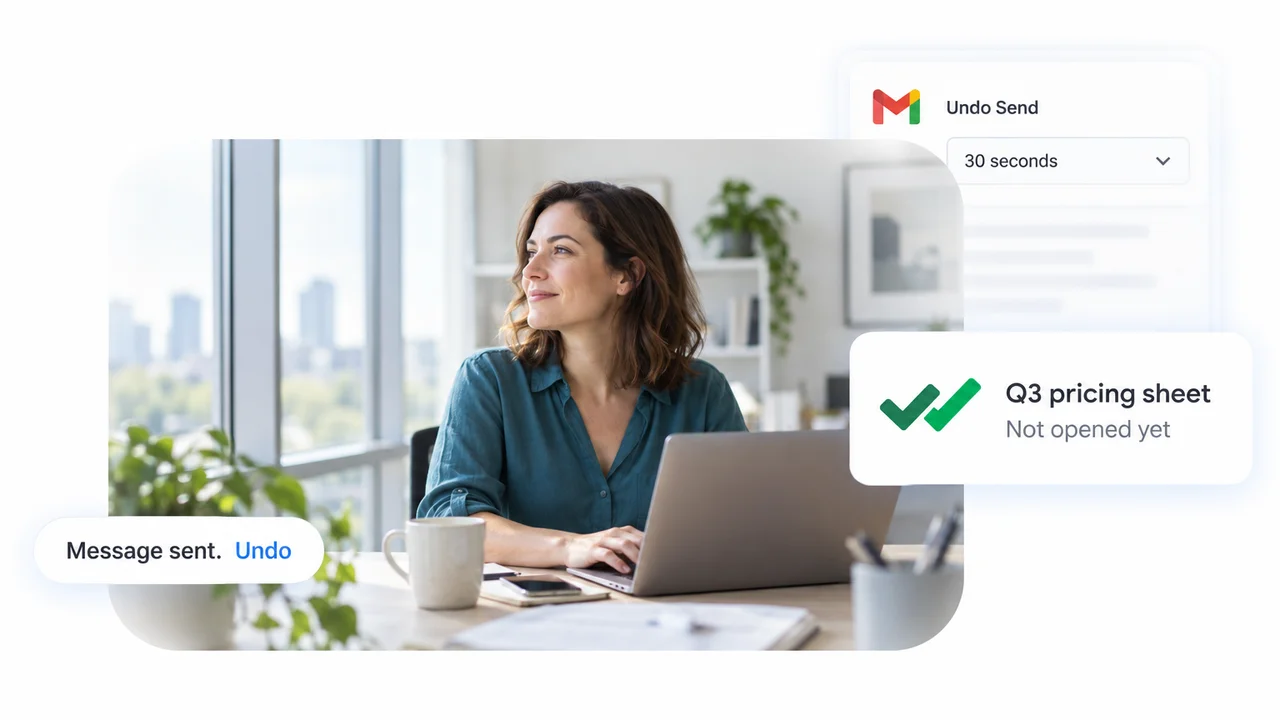
Pour rappeler un e-mail sur Gmail, cliquez sur Annuler dans la barre “Message envoyé” qui s’affiche juste après l’envoi. Vous disposez de 5 secondes par défaut, un délai que vous pouvez porter à 30 secondes dans les paramètres. Une fois cette barre disparue, Gmail ne propose plus aucune fonction de rappel : le message est distribué et rien ne permet de le récupérer.
Ce guide aborde le problème dans son ensemble. Nous verrons d’abord comment rappeler un e-mail sur Gmail depuis un ordinateur ou un téléphone, en profitant du délai maximum autorisé. Nous vous expliquerons ensuite quoi faire une fois ce délai écoulé, et comment Mail Tracker vous indique si l’e-mail envoyé par erreur a déjà été ouvert.
En résumé :
- Rappelez-le immédiatement : cliquez ou appuyez sur Annuler dans la barre qui apparaît après l’envoi.
- Donnez-vous plus de temps : réglez le “Délai d’annulation de l’envoi” sur 30 secondes (le maximum).
- Une fois le délai écoulé : aucun rappel n’est possible, que 10 minutes, 1 heure ou un jour se soient écoulés. Supprimer l’e-mail de la boîte d’envoi ne l’annule pas.
- Les solutions de secours : un correctif rapide, l’option “Supprimer l’accès” pour le mode confidentiel, ou l’intervention d’un administrateur Workspace en interne.
- Avant d’envoyer un correctif : vérifiez si le premier e-mail a été ouvert. Mail Tracker affiche cette information directement dans Gmail.
Gmail propose d’annuler l’envoi, pas un véritable rappel
Le terme “rappel” laisse penser que l’on peut retirer un message déjà distribué de la boîte de réception du destinataire. Gmail ne propose pas cette fonctionnalité. La page d’aide de Google expliquant comment envoyer ou annuler l’envoi de messages Gmail décrit une seule option : “Si vous décidez de ne pas envoyer un e-mail, vous disposez d’un court délai pour l’annuler.”
Ce court délai correspond à la fenêtre d’annulation d’envoi.
| Question | Réponse |
|---|---|
| Quelle est la durée de ce délai ? | 5, 10, 20 ou 30 secondes, selon vos paramètres |
| Quel est le délai par défaut ? | 5 secondes |
| Où se trouve l’option Annuler ? | Dans la barre “Message envoyé” en bas à gauche sur ordinateur, et à côté de “Envoyé” sur l’application mobile |
| Que se passe-t-il quand on clique dessus ? | Le message redevient un brouillon que vous pouvez modifier |
| Et si le délai est écoulé ? | La page d’aide de Gmail ne mentionne aucune autre méthode d’annulation |
Le délai par défaut et le retour à l’état de brouillon sont détaillés dans le guide officiel de Google expliquant comment annuler l’envoi d’un e-mail sur Gmail, publié en février 2023.
Comment rappeler un e-mail sur Gmail depuis un ordinateur
- Envoyez l’e-mail. Regardez ensuite dans le coin inférieur gauche de la fenêtre Gmail.
- Repérez la barre “Message envoyé”. La page d’aide de Google précise qu’elle comporte deux options : “Annuler” et “Afficher le message”.
- Cliquez sur Annuler avant que la barre ne disparaisse. Cela annule l’envoi.
- Corrigez le brouillon. Le guide de Google indique qu’un brouillon de votre message s’ouvre pour vous permettre de le modifier. Corrigez le destinataire, la pièce jointe ou le texte, puis renvoyez-le.
Si la barre a déjà disparu, le délai est écoulé. Passez directement à la section expliquant les solutions de secours.
Comment passer le délai d’annulation de Gmail à 30 secondes
Cinq secondes suffisent à peine pour se rendre compte d’une erreur. Augmenter cette limite ne prend qu’une minute.
- Ouvrez Gmail sur votre ordinateur.
- Cliquez sur l’icône des paramètres en haut à droite, puis sur “Voir tous les paramètres”.
- Cherchez la ligne “Annuler l’envoi”. Comme le montre la capture d’écran de Google ci-dessous, elle se trouve dans l’onglet Général.
- Sélectionnez un “Délai d’annulation de l’envoi” de 30 secondes. Les options proposées sont 5, 10, 20 et 30.
- Cliquez sur “Enregistrer les modifications” au bas de la page.
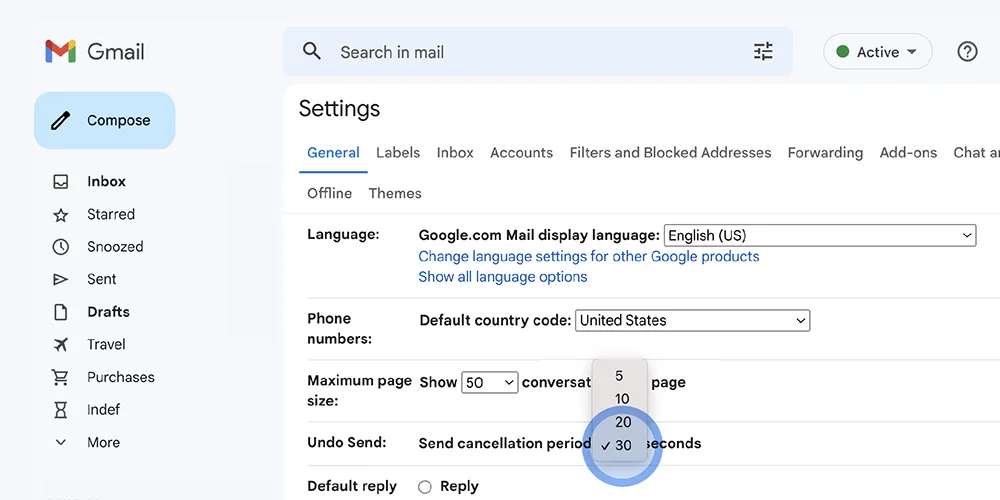
Trente secondes est le plafond maximum. Gmail ne propose aucune option pour une minute ou plus, l’habitude est donc tout aussi importante que le paramétrage. Après avoir cliqué sur Envoyer, gardez les yeux fixés sur la barre jusqu’à ce qu’elle disparaisse.
Comment annuler l’envoi d’un e-mail sur l’application Gmail pour Android et iPhone
- Appuyez sur Envoyer.
- Regardez le bas de l’écran. Les pages d’aide de Google pour Android, iPhone et iPad indiquent que le message “Envoyé” s’affiche avec l’option Annuler.
- Appuyez sur Annuler. Selon le guide de Google, votre message d’origine réapparaît pour que vous puissiez y apporter des modifications.
Google ne documente le paramétrage du délai d’annulation que pour la version ordinateur de Gmail. Ses pages dédiées à Android et iPhone se contentent de lister l’étape d’annulation, sans mentionner de réglage pour le nombre de secondes.
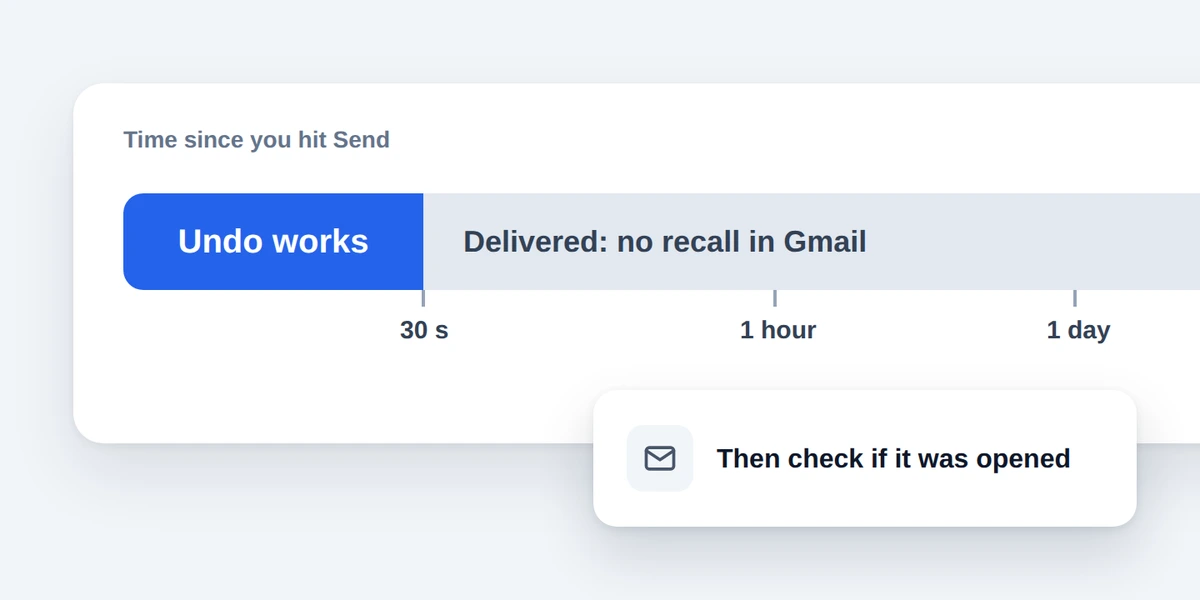
Il est impossible de rappeler un e-mail sur Gmail après 30 secondes, 1 heure ou 1 jour
Une fois le délai d’annulation écoulé, la réponse est définitive. Un e-mail envoyé il y a 10 minutes est tout aussi irrécupérable qu’un e-mail envoyé hier.
| Ce que les utilisateurs essaient | Est-ce que cela rappelle l’e-mail ? |
|---|---|
| Cliquer sur Annuler pendant le délai d’annulation | Oui |
| Chercher le bouton Annuler après 10 minutes, 1 heure ou un jour | Non, l’option a disparu |
| Supprimer l’e-mail du dossier Envoyés | Non, cela supprime uniquement votre copie |
| Utiliser le rappel d’Outlook sur un e-mail envoyé à une adresse Gmail | Non, le rappel ne fonctionne qu’au sein d’une même organisation Microsoft 365 |
| Cliquer sur “Supprimer l’accès” pour un e-mail en mode confidentiel | En partie : cela empêche le destinataire d’ouvrir l’e-mail |
Supprimer un e-mail envoyé ne l’annule pas
Votre dossier Envoyés contient votre copie du message. Celle du destinataire se trouve dans sa propre boîte de réception, et supprimer la vôtre ne change rien de son côté. Le guide de Microsoft expliquant comment rappeler un e-mail dans Outlook énonce ce principe pour ses propres services de messagerie web : une fois que vous envoyez un e-mail, “il quitte votre serveur de messagerie et échappe à votre contrôle.”
Le rappel de message d’Outlook ne fonctionne pas vers Gmail
Les personnes qui utilisent Outlook au travail s’attendent souvent à trouver une commande de rappel. Le même guide de Microsoft en limite pourtant strictement l’usage :
- Même organisation uniquement : vous et le destinataire devez posséder un compte professionnel ou scolaire Microsoft 365 au sein de la même organisation.
- Non ouvert uniquement : le destinataire ne doit pas encore avoir ouvert le message.
- Pas de comptes personnels : le guide précise que les comptes de messagerie personnels ne peuvent pas utiliser le rappel de message, en citant nommément Gmail, Hotmail et Outlook.com.
Ainsi, un e-mail envoyé depuis Outlook vers une adresse Gmail ne peut pas être rappelé, et Gmail ne possède pas d’équivalent propre.
Vérifiez d’abord si l’e-mail a été ouvert
Ce que vous allez écrire ensuite dépend d’un seul élément : le destinataire a déjà vu l’erreur ?
- Pas encore ouvert : un correctif rapide peut encore arriver avant que le mal ne soit fait.
- Déjà ouvert : vous devez présenter des excuses en plus de la correction.
Gmail seul vous le dit rarement. La page de Google expliquant comment demander ou renvoyer une confirmation de lecture précise que les confirmations de lecture ne sont disponibles que pour les comptes professionnels ou scolaires, et que le destinataire doit parfois approuver la confirmation au préalable. Notre guide sur les confirmations de lecture Gmail détaille cette méthode.
Mail Tracker, un module complémentaire Gmail et une extension Chrome édités par Qualtir, comble cette lacune. Cet outil ne peut pas non plus rappeler un e-mail. Il ajoute simplement la seule information dont vous avez besoin après une erreur : le statut d’ouverture de l’e-mail que vous avez déjà envoyé.
Il y a une condition. Le traceur doit être présent dans l’e-mail avant son envoi. Si l’e-mail envoyé par erreur n’était pas suivi, partez du principe qu’il sera lu et passez directement à la correction ci-dessous. Activez ensuite le suivi pour que votre prochaine erreur soit accompagnée d’une réponse claire.
Configurez le suivi pour couvrir tous vos e-mails
- Sur ordinateur, installez l’extension Chrome depuis le site de Mail Tracker. La FAQ du produit recommande l’extension pour une utilisation sur bureau et le module complémentaire Google Workspace pour les mobiles.
- Activez le suivi. La page d’aide de l’extension Chrome indique de cliquer sur l’icône en forme de coche dans la barre supérieure de Gmail et de placer le curseur sur ON.
- Activez “Suivre les e-mails par défaut”. La même page précise que cette option suit automatiquement tous les e-mails sortants, vous évitant ainsi d’y penser à chaque message.
- Sur téléphone, utilisez le module complémentaire. Sa fiche sur le Google Workspace Marketplace, qui affiche plus d’un million d’installations, indique qu’il fonctionne dans l’application Gmail sur iOS et Android. Vous insérez un traceur à l’aide d’un bouton dans la fenêtre de rédaction, e-mail par e-mail.
Interprétez les coches dans votre liste d’envois
La page d’aide décrit deux états pour un e-mail suivi :
- Deux coches transparentes : l’e-mail a été envoyé.
- Deux coches vertes : l’e-mail a été ouvert par le destinataire.

| Ce que vous voyez | Ce que cela signifie | Ce qu’il faut faire |
|---|---|---|
| Coches transparentes | Aucune ouverture n’a été enregistrée | Envoyez la correction maintenant, pendant qu’elle peut encore arriver en premier |
| Coches vertes | L’e-mail a été ouvert | Présentez vos excuses, corrigez l’erreur et appelez si le contenu était sensible |
| Aucune coche | L’e-mail n’était pas suivi | Partez du principe qu’il a été lu |
Pour découvrir d’autres signaux utiles, consultez notre guide pour savoir si quelqu’un a lu votre e-mail.
Ce que le suivi d’ouverture ne peut pas vous dire
Les données d’ouverture sont un indicateur, pas une preuve absolue. La FAQ de Mail Tracker est transparente sur ses limites :
- Vos propres ouvertures comptent : un e-mail est signalé comme ouvert même si l’expéditeur l’ouvre depuis le dossier Envoyés.
- Les analyses de sécurité peuvent compter : certains fournisseurs de messagerie préchargent le contenu des e-mails pour vérifier la présence de spam ou de phishing, ce qui peut déclencher le traceur.
- Un seul traceur par e-mail : avec plusieurs destinataires, vous pouvez voir que quelqu’un a ouvert le message, mais pas qui.
Notre article explicatif sur le pixel de suivi dans les e-mails montre comment les ouvertures sont détectées et dans quels cas elles peuvent passer inaperçues. Considérez “non ouvert” comme “probablement pas encore lu”, et prenez avec des pincettes une ouverture dans les toutes premières secondes.
Le forfait gratuit inclut un nombre illimité d’e-mails suivis, le nombre d’ouvertures, l’horodatage et les notifications push, tout en ajoutant une petite signature visible aux e-mails suivis. La version Premium supprime cette signature et ajoute l’historique complet du suivi ainsi que des rapports quotidiens pour 2,99 $ par mois, facturés annuellement.
 Essayez Mail Tracker
Découvrez directement dans Gmail si un e-mail a été ouvert, combien de fois et à quel moment. Activez le suivi par défaut et le prochain e-mail que vous regretterez d'avoir envoyé vous indiquera s'il a été lu.
Commencer →
Envoyez ensuite une courte correction
Une correction est efficace lorsqu’elle est rapide, concise et impossible à mal interpréter. Répondez à votre propre message envoyé pour que les deux e-mails se retrouvent dans la même conversation. Placez la correction dès la première ligne et évitez de raconter comment l’erreur s’est produite.
Pièce jointe erronée ou manquante
Bonjour Dana,
Correction : mon dernier e-mail contenait le mauvais fichier. La bonne version est jointe à ce message. Merci de l’utiliser et de supprimer la pièce jointe précédente.
Désolé pour cet e-mail supplémentaire.
Sam
Mauvais destinataire
Bonjour Dana,
Merci de ne pas tenir compte de mon e-mail précédent. Il était destiné à quelqu’un d’autre et vous est parvenu par erreur. Je vous serais reconnaissant de bien vouloir le supprimer sans le transférer.
Toutes mes excuses pour la confusion.
Sam
Informations erronées
Bonjour à tous,
Une petite correction par rapport à mon dernier e-mail : la réunion aura lieu jeudi à 10h00, et non mardi. Le reste est inchangé.
Sam
Si le premier e-mail contenait des éléments sensibles (comme un mot de passe, un contrat ou des données personnelles), ne vous contentez pas d’une simple correction. Changez le mot de passe, informez les personnes concernées et suivez la procédure de signalement de votre entreprise.
Deux autres options : le mode confidentiel et votre administrateur Workspace
Supprimer l’accès à un e-mail en mode confidentiel
Si vous avez envoyé l’e-mail en utilisant le mode confidentiel de Gmail, vous disposez d’un véritable levier. La page de Google expliquant comment envoyer et ouvrir des e-mails confidentiels indique que vous pouvez révoquer l’accès à un e-mail à tout moment :
- Ouvrez Gmail sur votre ordinateur et cliquez sur Envoyés.
- Ouvrez l’e-mail confidentiel.
- Cliquez sur “Supprimer l’accès”.
Deux limites s’appliquent. Le mode confidentiel s’active dans la fenêtre de rédaction avant l’envoi, il ne peut donc pas sauver un e-mail ordinaire. Google prévient également que les destinataires peuvent toujours faire des captures d’écran ou des photos d’un e-mail confidentiel : tout ce qui a déjà été lu peut donc déjà être copié.
Demandez de l’aide à votre administrateur Workspace pour les e-mails internes
Pour les e-mails restés au sein de votre entreprise, un administrateur peut parfois vous aider. L’outil d’investigation de sécurité de Google permet aux administrateurs de rechercher des messages Gmail et de prendre des mesures en fonction des résultats de recherche, “Supprimer des messages” faisant partie des actions répertoriées.
- Éditions : Google liste Frontline Standard et Plus, Enterprise Standard et Plus, Education Standard et Plus, Enterprise Essentials Plus et Cloud Identity Premium. Il est précisé que les sources de données disponibles varient selon l’édition.
- Portée : un administrateur gère uniquement les comptes de votre organisation. Une copie qui a atterri dans une boîte de réception externe est hors de portée.
- Rapidité : contactez l’administrateur immédiatement, en lui indiquant l’objet, les destinataires et l’heure à laquelle vous avez envoyé l’e-mail.
Comment éviter d’avoir besoin d’un rappel la prochaine fois
- Maintenez le délai d’annulation à 30 secondes. C’est la seule forme de rappel dont dispose Gmail.
- Programmez les e-mails risqués au lieu de les envoyer directement. La page de Google expliquant comment programmer l’envoi d’e-mails indique que vous pouvez annuler un e-mail programmé depuis le dossier Planifié, et qu’il redevient alors un brouillon. Un e-mail programmé pour dans dix minutes vous donne dix minutes pour changer d’avis. Notre guide sur la programmation d’un e-mail dans Gmail détaille la marche à suivre.
- Ajoutez les destinataires en dernier. Rédigez et vérifiez d’abord l’e-mail, puis remplissez le champ “À”.
- Utilisez le mode confidentiel pour le contenu sensible. Vous conservez ainsi la possibilité de supprimer l’accès ultérieurement.
- Laissez le suivi activé par défaut. Lorsqu’une erreur vous échappe, vous saurez au moins si elle a été ouverte.
Pour découvrir d’autres bonnes pratiques de ce type, consultez nos astuces et conseils pour Gmail.
FAQ
Réagissez dans les 30 secondes, ou vérifiez s’il a été lu
Savoir comment rappeler un e-mail sur Gmail se résume à une barre et un paramètre. Cliquez sur Annuler pendant que “Message envoyé” est à l’écran, et réglez le délai d’annulation sur 30 secondes pour avoir le temps de le faire. Passé ce délai, rien ne peut ramener l’e-mail. Ce que vous contrôlez, c’est votre réaction : vérifiez s’il a été ouvert, envoyez une courte correction, et utilisez “Supprimer l’accès” ou contactez votre administrateur lorsque cela est pertinent.
Ajoutez Mail Tracker à Gmail et activez le suivi par défaut. Le prochain e-mail que vous regretterez d’avoir envoyé vous indiquera au moins s’il a été lu.


