

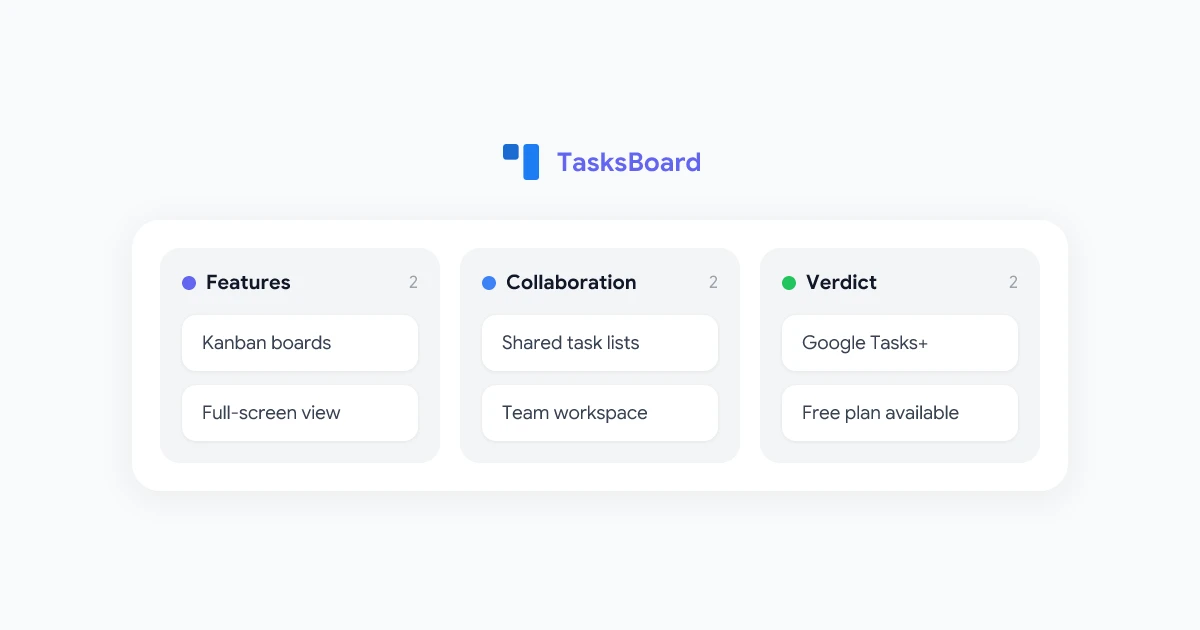
Google Tasks è profondamente integrato nell’ecosistema Google: vive in Gmail, Google Calendar e Google Drive. Per annotare rapidamente le cose da fare, è veloce e senza attriti. Ma nel momento in cui provi a gestire un progetto reale, un carico di lavoro condiviso o persino la tua intera settimana, iniziano a emergere i limiti. Non c’è una vista kanban, non c’è una facile condivisione in team e l’interfaccia si limita a un pannello laterale stretto.
TasksBoard colma questa lacuna. È un’app dedicata costruita interamente attorno a Google Tasks che aggiunge le funzionalità che Google ha tralasciato: bacheche kanban, un’interfaccia a schermo intero, elenchi di attività condivisi e una vera dashboard per gli utenti esperti. In questa recensione, esamineremo tutto ciò che fa TasksBoard, come usarlo in modo efficace, quanto costa e se è l’aggiornamento giusto per te.
Cos’è TasksBoard?
TasksBoard è un’app web e desktop progettata per offrire agli utenti di Google Tasks un’esperienza notevolmente migliorata. Si collega direttamente al tuo account Google e si sincronizza con gli stessi dati di Google Tasks che gestisci già in Gmail o Google Calendar: nessuna migrazione, nessuna importazione, nessun nuovo sistema da imparare.
La proposta di valore fondamentale è semplice: TasksBoard ti permette di visualizzare e gestire i tuoi Google Tasks come fanno le moderne app di produttività, senza abbandonare l’ecosistema Google su cui fai già affidamento.
Quando apri TasksBoard, i tuoi elenchi di attività appaiono come colonne kanban con schede che puoi trascinare e rilasciare. Puoi condividere gli elenchi con i membri del team utilizzando i loro account Google, assegnare attività, impostare date di scadenza e visualizzare tutto su una bacheca a schermo intero invece che in una barra laterale angusta.
TasksBoard si sincronizza in tempo reale con i tuoi dati Google Tasks esistenti. Ogni attività, elenco e data di scadenza che crei in TasksBoard appare istantaneamente in Gmail, Google Calendar e nell'app mobile di Google Tasks, e viceversa. Non stai cambiando strumento, stai aggiungendo un'interfaccia migliore sopra quella che già utilizzi.
Funzionalità chiave dell’app TasksBoard
Vista bacheca Kanban
La caratteristica distintiva dell’app TasksBoard è la sua bacheca kanban. Ognuno dei tuoi elenchi di Google Tasks diventa una colonna e le attività all’interno di tali elenchi appaiono come schede trascinabili. Puoi vedere l’intero carico di lavoro a colpo d’occhio, spostare le attività tra gli elenchi trascinandole e identificare rapidamente cosa è in corso, cosa è bloccato e cosa è completato.
Questa è una funzionalità che Google Tasks nativo ancora non offre. Se vuoi vedere tutti i tuoi elenchi fianco a fianco o lavorare in un formato a bacheca visiva, TasksBoard è una delle poche soluzioni che lo fa mantenendo Google Tasks come backend.
Dashboard a schermo intero
A differenza della barra laterale di Google Tasks, limitata a un pannello stretto all’interno di Gmail o Google Calendar, TasksBoard ti offre uno spazio di lavoro a schermo intero. Ciò fa una vera differenza quando gestisci più progetti o lunghi elenchi di attività. Puoi vedere più attività per colonna, leggere i titoli delle attività senza troncamenti e rimanere concentrato senza distrazioni dalla tua casella di posta.
Questa esperienza a schermo intero è anche il motivo per cui molti utenti cercano un’app desktop per Google Tasks: la barra laterale predefinita di Gmail non è pensata per una gestione seria delle attività.
Condivisione e collaborazione in team
Google Tasks non ha una funzione di condivisione nativa. Se vuoi dare a un collega l’accesso a uno dei tuoi elenchi di attività, non esiste un modo integrato per farlo. TasksBoard risolve direttamente questo problema: puoi condividere qualsiasi elenco di Google Tasks con un altro account Google, impostare il loro livello di autorizzazione (visualizzazione o modifica) e collaborare in tempo reale.
Questo rende TasksBoard davvero utile per google tasks per i team: piccoli team, freelance che lavorano con i clienti o famiglie che desiderano un elenco di cose da fare condiviso. Le attività condivise si sincronizzano su tutti gli account Google dei partecipanti, quindi nulla va perso. Scopri di più sul flusso di lavoro di condivisione nella nostra guida su come condividere Google Tasks con TasksBoard.
Sottoattività e dettagli delle attività
Ogni scheda attività in TasksBoard può contenere sottoattività, note e una data di scadenza, rispecchiando la struttura di Google Tasks stesso. La vista bacheca rende facile espandere un’attività e vedere tutte le sue sottoattività senza lasciare l’interfaccia principale. Per progetti più complessi, questa vista gerarchica è significativamente più pulita rispetto allo scorrimento di un elenco lineare.
Supporto multi-dispositivo
TasksBoard è disponibile come app web (su tasksboard.com) e come app desktop autonoma per macOS e Windows. Entrambe le versioni si sincronizzano tramite il tuo account Google, quindi puoi iniziare un’attività sul tuo laptop e spuntarla dal tuo telefono utilizzando l’app nativa Google Tasks.
Come usare TasksBoard in modo efficace
Passaggio 1: Collega il tuo account Google
Vai su tasksboard.com e accedi con il tuo account Google. TasksBoard richiede l’accesso ai tuoi dati di Google Tasks. Una volta concesso, i tuoi elenchi e le tue attività esistenti verranno caricati immediatamente: non devi creare nulla da zero.
Passaggio 2: Organizza i tuoi elenchi in un flusso di lavoro
Il modo più efficace per utilizzare TasksBoard è trattare i tuoi elenchi di Google Tasks come fasi kanban. Invece di nominare gli elenchi per progetto (che va bene comunque), prova a nominarli per stato: Da fare, In corso, Bloccato, Fatto. Quindi sposta le schede delle attività tra le colonne man mano che il lavoro procede.
Se preferisci un’organizzazione basata sui progetti, crea un elenco per progetto e usa le sottoattività per tracciare i singoli passaggi all’interno di ciascun progetto. Entrambi gli approcci funzionano bene: dipende se stai gestendo più progetti simultanei o un unico flusso di lavoro continuo.
Passaggio 3: Usa la condivisione per la responsabilità del team
Se lavori con altri, la funzione di condivisione è dove TasksBoard si dimostra davvero utile. Seleziona qualsiasi elenco, clicca sull’icona di condivisione e inserisci l’email Google del tuo compagno di squadra. Otterrà l’accesso all’elenco condiviso sul proprio TasksBoard, con le modifiche che si sincronizzeranno per entrambi. Questo è uno dei modi più puliti per gestire come usare google tasks in un contesto di team senza migrare tutti su uno strumento diverso.
Per ottenere i migliori risultati, crea elenchi condivisi dedicati per il lavoro collaborativo e mantieni privati gli elenchi personali. Questo mantiene la bacheca pulita e riduce il rumore per tutti i soggetti coinvolti.
Suggerimenti per utilizzare Google Tasks in modo efficace con TasksBoard
Per ottenere il massimo da Google Tasks tramite TasksBoard:
- Usa le date di scadenza in modo coerente: le attività con date di scadenza appaiono automaticamente in Google Calendar, offrendoti una seconda vista del tuo programma
- Mantieni brevi i nomi degli elenchi: i titoli delle colonne nella vista kanban si troncano a larghezze maggiori, nomi più brevi mantengono la bacheca leggibile
- Archivia regolarmente le attività completate: TasksBoard ti consente di comprimere o nascondere le attività completate in modo che la tua bacheca attiva rimanga ordinata
- Crea un elenco “Un giorno”: un elenco contenitore per idee a bassa priorità le tiene fuori dal tuo flusso di lavoro attivo senza perderle
La nostra guida su suggerimenti e trucchi per Google Tasks copre strategie aggiuntive per ottenere di più dal sistema Google Tasks sottostante.
 Prova TasksBoard
Ottieni una bacheca kanban a schermo intero, condivisione in team e una vera app desktop per Google Tasks, tutto sincronizzato con il tuo account Google esistente. Gratuito per iniziare.
Inizia ora →
TasksBoard per i team: una valutazione pratica
Google Tasks è stato creato come app di cose da fare personale, e si vede. Non c’è assegnazione, non ci sono commenti, non c’è un feed di attività e non c’è modo di vedere chi sta lavorando a cosa. Per la produttività individuale va bene. Per i team, non è all’altezza.
TasksBoard non cerca di sostituire Asana o Jira. Non aggiunge commenti, monitoraggio del tempo o una chat integrata. Ciò che aggiunge è il livello di collaborazione minimo vitale che rende google tasks per i team effettivamente utilizzabile: elenchi condivisi e sincronizzazione in tempo reale.
Questo lo rende una scelta solida per:
- Piccoli team (2-8 persone) che utilizzano già Google Workspace e non vogliono introdurre un altro strumento SaaS
- Freelance e clienti che necessitano di un tracker di attività condiviso e leggero senza chiedere al cliente di iscriversi a una nuova piattaforma
- Famiglie e nuclei familiari che condividono una lista della spesa, un elenco di progetti domestici o un tracker delle faccende domestiche
- Manager che vogliono vedere gli elenchi di attività del team senza unirsi a uno spazio di lavoro Slack o a un account Asana
Se il tuo team ha bisogno di una solida gestione dei progetti con tempistiche, dipendenze e reportistica, alla fine supererai i limiti di TasksBoard. Ma per la maggior parte dei piccoli team che svolgono un lavoro di collaborazione mirato, colma la lacuna che Google Tasks lascia aperta senza aggiungere inutili complessità.
Prezzi di TasksBoard: cosa ottieni gratuitamente
TasksBoard offre un piano gratuito che copre il caso d’uso principale per la maggior parte degli individui:
- Elenchi di attività illimitati (colonne kanban)
- Interfaccia bacheca kanban completa
- Sottoattività e date di scadenza
- Sincronizzazione in tempo reale con Google Tasks
- Accesso all’app desktop
Il piano premium aggiunge funzionalità incentrate sull’uso in team e sugli utenti esperti:
- Elenchi condivisi con accesso in modifica per i collaboratori
- Supporto prioritario
- Opzioni di personalizzazione aggiuntive per la vista bacheca
Il prezzo è per utente al mese, con fatturazione annuale disponibile con uno sconto. Per la maggior parte degli utenti individuali e dei piccoli team, il piano gratuito è sufficiente per iniziare: esegui l’upgrade solo quando hai bisogno delle funzionalità di condivisione.
TasksBoard vs. Google Tasks nativo: cosa guadagni davvero
| Funzionalità | Google Tasks (nativo) | TasksBoard |
|---|---|---|
| Vista bacheca Kanban | ✗ | ✓ |
| Interfaccia a schermo intero | ✗ | ✓ |
| Condivisione in team | ✗ | ✓ |
| App desktop | ✗ | ✓ (macOS + Windows) |
| Sottoattività | ✓ | ✓ |
| Date di scadenza | ✓ | ✓ |
| Sincronizzazione Google Calendar | ✓ | ✓ |
| App mobile | ✓ | Tramite app Google Tasks |
Il compromesso è chiaro: Google Tasks nativo vince su mobile e inserimento rapido (è sempre a portata di clic in Gmail), mentre TasksBoard vince su visibilità, organizzazione e collaborazione. Molti utenti finiscono per usarli entrambi: annotando le attività nella barra laterale di Gmail e gestendole in TasksBoard.
Domande frequenti
Conclusione: TasksBoard ne vale la pena?
TasksBoard è la risposta a una delle lamentele sulla produttività più comuni tra gli utenti di Google Workspace: “Adoro Google Tasks, ma ho bisogno di un’interfaccia migliore”. Non cerca di essere tutto: risolve specificamente la mancanza di una vista kanban, un’esperienza a schermo intero e la collaborazione in team in Google Tasks.
Per gli utenti individuali, il piano gratuito è abbastanza convincente di per sé. La bacheca kanban e la dashboard a schermo intero giustificano da sole l’installazione, e la sincronizzazione senza interruzioni con Google Tasks significa che non ci sono costi di passaggio. Per i piccoli team, la funzione di elenchi condivisi rende Google Tasks davvero collaborativo, qualcosa che Google stessa non ha costruito nativamente.
Se stai cercando uno strumento che ti permetta di usare Google Tasks come hai sempre desiderato, TasksBoard è la soluzione più diretta disponibile.


