O Google Forms é uma das ferramentas mais subestimadas do pacote Google Workspace. A maioria das pessoas o utiliza para coletar respostas básicas de pesquisas e pronto, mas há muito mais por trás disso. Com as dicas e truques certos para o Google Forms, você pode criar avaliações mais inteligentes, coletar dados mais limpos e economizar horas de trabalho manual a cada mês.
Este guia aborda 8 dicas práticas, desde recursos que você pode ter ignorado até complementos que desbloqueiam capacidades que o Google não incluiu nativamente. Seja você um professor aplicando exames online, um profissional de marketing coletando leads ou um profissional de RH processando candidaturas, esses truques tornarão seus formulários significativamente mais poderosos.
1. Ative o Modo de Teste para Correção Automática Instantânea
Se você usa o Google Forms para testes ou verificações de conhecimento, o modo de teste é a configuração mais impactante a ser ativada. Sem ele, você corrige manualmente cada envio. Com ele, o Google corrige as respostas automaticamente e pode compartilhar as pontuações com os respondentes imediatamente após o envio.
Para ativar o modo de teste:
Uma vez que o modo de teste esteja ativo, você pode atribuir valores de pontos, definir respostas corretas para perguntas de múltipla escolha, caixas de seleção e lista suspensa, além de adicionar feedback para que os respondentes entendam por que acertaram ou erraram algo. Isso, por si só, pode eliminar horas de trabalho de correção a cada semana para professores e instrutores.
Dica profissional: Use o link “Chave de resposta” em cada pergunta para adicionar rapidamente explicações que aparecem quando um aluno revisa seus resultados. Esses funcionam como momentos de ensino instantâneos.
2. Use Lógica Condicional para Personalizar a Experiência
Um dos truques mais poderosos, e mais ignorados, do Google Forms é a ramificação de seções. Por padrão, cada respondente vê todas as perguntas na mesma ordem. Mas com a lógica condicional, você pode direcionar as pessoas para diferentes seções com base em suas respostas.
Isso é útil em muitos cenários:
- Pesquisas de clientes: Direcione clientes satisfeitos para uma solicitação de avaliação e clientes insatisfeitos para um formulário de suporte
- Candidaturas a vagas: Mostre perguntas específicas para a função com base no cargo pretendido
- Questionários de saúde: Exiba perguntas de acompanhamento apenas se a pessoa respondeu “Sim” a uma condição anterior
- Inscrições em eventos: Mostre perguntas sobre preferências alimentares apenas para participantes presenciais, não para espectadores virtuais
Para configurar a ramificação, organize seu formulário em Seções primeiro (clique no ícone de seção na barra de ferramentas de perguntas), depois abra qualquer pergunta de múltipla escolha ou lista suspensa e clique no menu de três pontos. Você verá a opção Ir para a seção com base na resposta, isso permite mapear cada opção de resposta para uma seção específica.
Perguntas de resposta curta e parágrafo não suportam roteamento condicional. Planeje a estrutura do seu formulário antes de adicionar perguntas, é mais fácil configurar a ramificação desde o início do que reorganizar um formulário finalizado.
3. Adicione um Cronômetro para Testes e Exames
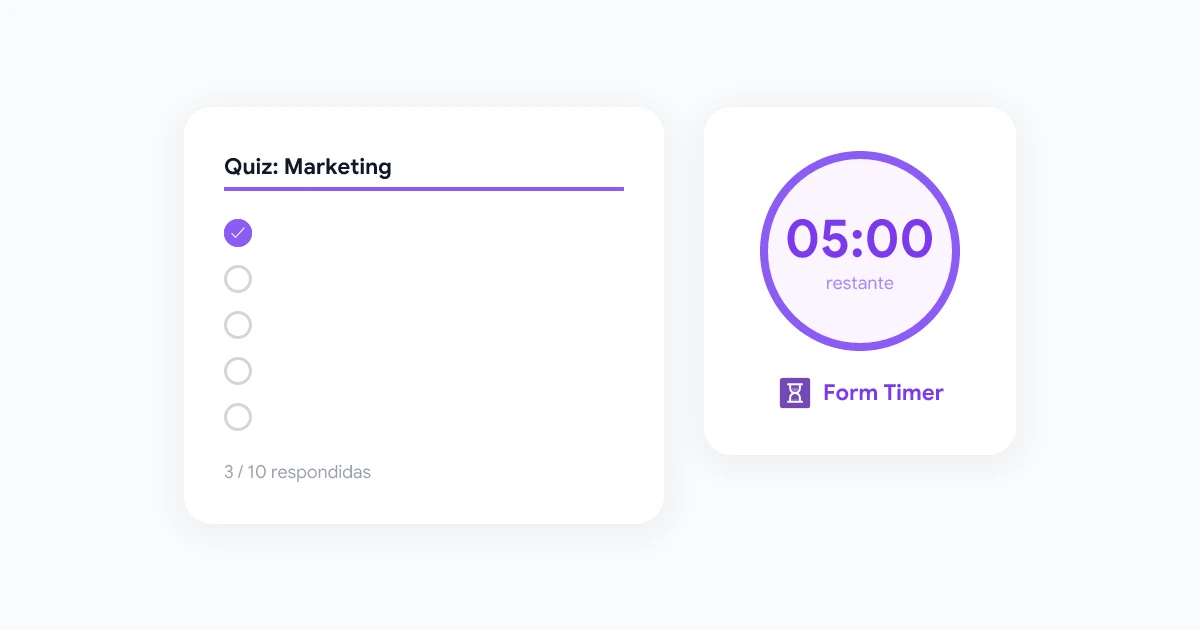
Aqui está uma limitação que surpreende muitos usuários: o Google Forms não possui um cronômetro integrado. Não há como definir um limite de tempo em um formulário, exibir uma contagem regressiva para os respondentes ou enviar automaticamente quando o tempo acabar. Essa é uma lacuna significativa para professores que realizam avaliações com tempo limitado ou equipes de RH que aplicam testes de habilidades.
A solução é o Form Timer, um complemento do Google Workspace que adiciona um cronômetro totalmente funcional a qualquer Google Form. Ele exibe o cronômetro diretamente na interface do formulário, envia as respostas automaticamente quando o tempo expira e registra quanto tempo cada respondente gastou no formulário.
 Experimente o Form Timer
Adicione cronômetros, envio automático e rastreamento de tempo a qualquer Google Form. Não é necessário login para os respondentes.
Começar →
Principais recursos que fazem o Form Timer se destacar:
- Cronômetro visível no formulário, sem necessidade de aba ou dispositivo separado
- Envio automático quando a contagem regressiva chega a zero
- Janelas de abertura/fechamento agendadas: o formulário só aceita respostas durante um intervalo de tempo específico
- Rastreamento de tempo por respondente: veja quanto tempo cada pessoa levou na planilha de respostas
- Nenhuma conta necessária para os respondentes: eles apenas abrem o link e começam
Para um guia de configuração passo a passo, veja Como adicionar um cronômetro ao Google Forms. Se você precisa especificamente de exames cronometrados com controles de segurança, Google Forms para Exames Online aborda isso em detalhes.
4. Valide Respostas para Coletar Dados Mais Limpos
Dados brutos de formulários costumam ser confusos, formatos de e-mail incorretos, números fora do intervalo, texto livre onde se esperava um formato específico. O Google Forms possui um recurso de validação de resposta integrado que detecta esses erros antes do envio.
Para adicionar validação a uma pergunta, clique no menu de três pontos em qualquer pergunta e selecione Validação da resposta. As opções variam de acordo com o tipo de pergunta:
| Tipo de Pergunta | Opções de Validação |
|---|---|
| Resposta curta | Texto contém/não contém, formato de e-mail, formato de URL, expressão regular |
| Parágrafo | Comprimento mínimo/máximo de caracteres |
| Número | Maior que, menor que, entre, igual a, diferente de |
| Caixa de seleção | Número mínimo/máximo de seleções |
Validações mais úteis:
- Campos de e-mail: Defina a validação para “Texto → É e-mail” para rejeitar endereços malformados antes que entrem no seu banco de dados
- Números de telefone: Use uma expressão regular como
\d{10}para exigir exatamente 10 dígitos - Campos de idade ou quantidade: Use a validação de número para impor intervalos realistas (por exemplo, idade entre 18 e 100)
- Caixas de seleção de confirmação: Exija pelo menos uma seleção para que os respondentes não possam pular campos de consentimento
Você também pode definir uma mensagem de erro personalizada para que os respondentes entendam exatamente o que deu errado, em vez de ver um aviso genérico.
5. Pré-preencha Campos do Formulário Usando Parâmetros de URL
Esta é uma das dicas e truques do Google Forms que a maioria das pessoas nunca ouviu falar, mas é extremamente útil para reduzir o atrito na coleta de dados. Você pode pré-preencher campos de formulário usando parâmetros de URL, assim, quando um respondente abre o link, certos campos já estão preenchidos.
Casos de uso comuns:
- Integração com CRM: Envie um formulário de acompanhamento com o nome e e-mail do cliente já preenchidos
- Check-in de eventos: Pré-preencha o nome e a data do evento para que a equipe precise inserir apenas os detalhes do participante
- Formulários internos: Pré-preencha o departamento ou equipe do funcionário quando você enviar o formulário por e-mail
Para criar links pré-preenchidos, abra seu Google Form, clique no menu de três pontos no canto superior direito e selecione Gerar link pré-preenchido. Preencha os valores que deseja pré-preencher e clique em Gerar link. O Google gerará uma URL com parâmetros codificados, você pode substituir valores estáticos por dinâmicos em sua plataforma de e-mail ou CRM.
6. Restrinja o Acesso e Limite os Envios
Por padrão, o Google Forms aceita respostas ilimitadas de qualquer pessoa com o link. Mas existem várias maneiras de restringir o acesso, dependendo do seu caso de uso.
Restringir à sua organização: Em Configurações → Geral, ative Restringir aos usuários em sua organização. Isso exige que os respondentes façam login com uma conta Google no seu domínio, útil para pesquisas internas e formulários de RH.
Coletar endereços de e-mail automaticamente: Ative Coletar endereços de e-mail para capturar os e-mails de login do Google dos respondentes sem pedir que eles os digitem. Isso economiza um espaço de pergunta e garante que o e-mail esteja correto.
Limitar a uma resposta por pessoa: Ative Limitar a 1 resposta para evitar envios duplicados. Isso exige login, portanto, funciona melhor para formulários internos ou situações em que você pode pedir aos respondentes que usem suas contas Google.
Fechar o formulário em um horário específico: Feche manualmente um formulário indo em Configurações → Respostas e desativando a opção Aceitando respostas. Ou use o Form Timer para definir um horário de fechamento agendado, o formulário para automaticamente de aceitar respostas no horário exato que você especificar, sem que você precise estar no computador.
7. Use Seções para Dividir Formulários Longos em Etapas
Formulários longos parecem exaustivos em uma única página. Usar seções é uma das melhores práticas mais simples do Google Forms para melhorar as taxas de conclusão. As seções dividem seu formulário em páginas, os respondentes completam uma seção por vez e clicam em Próxima para prosseguir.
Benefícios das seções:
- Reduz a carga cognitiva: os respondentes veem menos perguntas de uma vez e têm menos probabilidade de abandonar o formulário
- Permite o acompanhamento do progresso: o Google Forms mostra uma barra de progresso no topo quando seções são usadas
- Necessário para lógica condicional: a ramificação só funciona entre seções, não entre perguntas individuais
- Experiência móvel mais limpa: menos perguntas por tela significa menos rolagem em telefones
Para adicionar uma seção, clique no ícone de divisão de seção (o ícone de linhas horizontais) na barra de ferramentas de perguntas no lado direito. Dê a cada seção um título claro para que os respondentes saibam onde estão no fluxo.
Estrutura recomendada para avaliações: Use uma seção por tópico ou área de assunto. Isso permite que você aplique lógica condicional, se alguém tiver um desempenho ruim em uma área, você pode direcioná-lo para perguntas suplementares ou redirecioná-lo para recursos antes de prosseguir.
8. Conecte o Google Forms ao Google Sheets para Análise em Tempo Real
Todo Google Form pode ser vinculado a uma planilha do Google Sheets, que é atualizada em tempo real à medida que as respostas chegam. Isso desbloqueia todo o poder da análise de planilhas, classificação, filtragem, gráficos, tabelas dinâmicas e fórmulas, nos dados do seu formulário.
Para conectar um formulário ao Sheets, clique na aba Respostas no topo do editor de formulários, depois clique no ícone do Sheets (ou no menu de três pontos → Selecionar destino da resposta). Você pode criar uma nova planilha ou adicionar uma nova aba a uma existente.
Uma vez conectado, cada novo envio aparece como uma nova linha. Você pode então:
- Criar painéis usando gráficos do Google Sheets ou Looker Studio
- Aplicar filtros para segmentar respostas por data, pontuação ou valor da resposta
- Usar fórmulas CONT.SE / MÉDIASE para agregar pontuações de testes ou classificações de pesquisas
- Acionar automações usando o Apps Script, por exemplo, enviar um e-mail personalizado quando alguém envia um formulário
Todo registro de resposta do Google Sheets inclui uma coluna de Carimbo de data/hora com a data e hora exatas do envio. Use isso para rastrear taxas de resposta ao longo do tempo ou identificar quando seu formulário recebe mais tráfego.
Perguntas Frequentes
Conclusão
O Google Forms é muito mais capaz do que a maioria dos usuários imagina. Essas dicas e truques do Google Forms, ativar o modo de teste, usar lógica condicional, adicionar cronômetros, validar dados, pré-preencher campos, restringir o acesso, organizar com seções e conectar ao Sheets, podem transformar um formulário básico em uma ferramenta profissional.
A maior lacuna que o Google não preencheu é a ausência de um cronômetro integrado. Se o seu caso de uso envolve avaliações cronometradas, o Form Timer é a maneira mais confiável de adicionar essa capacidade sem precisar reconstruir seu formulário em uma plataforma diferente.
Comece com uma ou duas dicas deste guia e adicione mais à medida que se sentir confortável. Cada uma complementa as outras, e a combinação de todas as oito o colocará muito à frente da maioria dos usuários do Google Forms.