

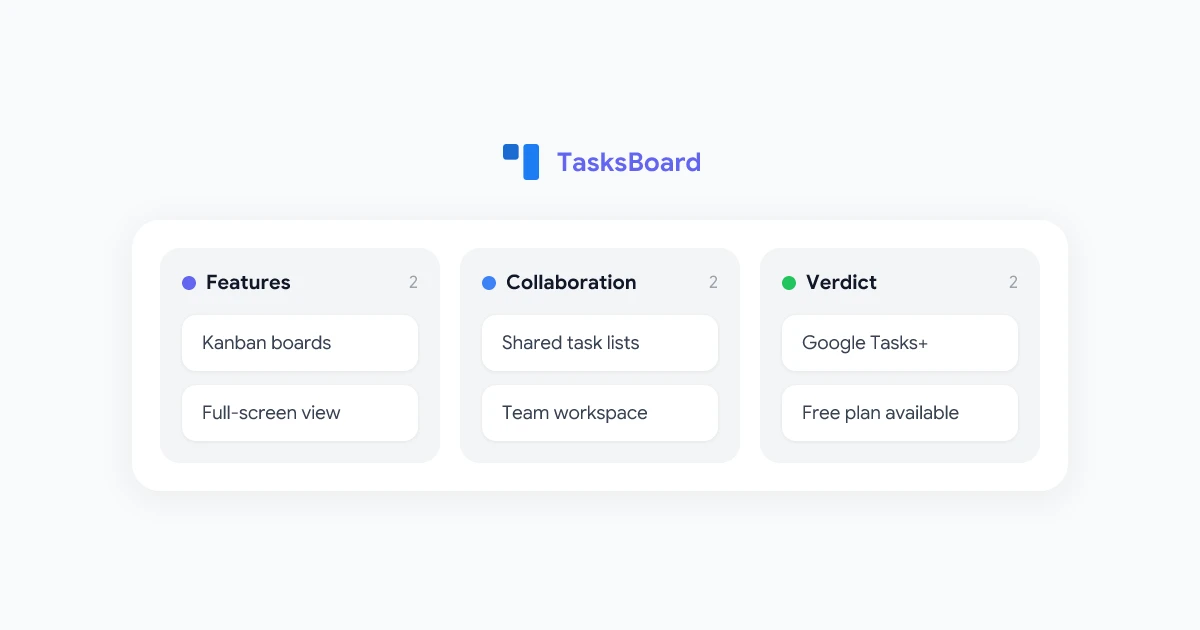
O Google Tasks está profundamente integrado ao ecossistema Google, ele vive no Gmail, Google Calendar e Google Drive. Para anotar tarefas rápidas, é rápido e descomplicado. Mas, no momento em que você tenta gerenciar um projeto real, uma carga de trabalho compartilhada ou até mesmo sua própria semana completa, as falhas começam a aparecer. Não há visualização kanban, não há compartilhamento fácil entre equipes e a interface se limita a um painel lateral estreito.
TasksBoard preenche essa lacuna. É um aplicativo dedicado construído inteiramente em torno do Google Tasks que adiciona os recursos que o Google deixou de fora, quadros kanban, uma interface em tela cheia, listas de tarefas compartilhadas e um painel adequado para usuários avançados. Nesta análise, percorreremos tudo o que o TasksBoard faz, como usá-lo de forma eficaz, quanto custa e se é a atualização certa para você.
O que é o TasksBoard?
O TasksBoard é um aplicativo web e desktop projetado para oferecer aos usuários do Google Tasks uma experiência significativamente aprimorada. Ele se conecta diretamente à sua conta Google e sincroniza com os mesmos dados do Google Tasks que você já gerencia no Gmail ou no Google Calendar, sem migração, sem importação, sem aprender um novo sistema.
A proposta de valor central é simples: o TasksBoard permite que você visualize e gerencie suas tarefas do Google da maneira que os aplicativos de produtividade modernos fazem, sem abandonar o ecossistema Google do qual você já depende.
Ao abrir o TasksBoard, suas listas de tarefas aparecem como colunas kanban com cartões que você pode arrastar e soltar. Você pode compartilhar listas com colegas de equipe usando as contas Google deles, atribuir tarefas, definir datas de vencimento e visualizar tudo em um quadro em tela cheia em vez de uma barra lateral apertada.
O TasksBoard sincroniza em tempo real com seus dados existentes do Google Tasks. Cada tarefa, lista e data de vencimento que você cria no TasksBoard aparece instantaneamente no Gmail, no Google Calendar e no aplicativo móvel do Google Tasks, e vice-versa. Você não está trocando de ferramenta, você está adicionando uma interface melhor sobre aquela que você já usa.
Principais recursos do aplicativo TasksBoard
Visualização de quadro Kanban
O recurso de destaque do aplicativo TasksBoard é seu quadro kanban. Cada uma de suas listas do Google Tasks torna-se uma coluna, e as tarefas dentro dessas listas aparecem como cartões arrastáveis. Você pode ver toda a sua carga de trabalho rapidamente, mover tarefas entre listas arrastando-as e identificar rapidamente o que está em andamento, o que está bloqueado e o que foi concluído.
Isso é algo que o Google Tasks nativo ainda não oferece. Se você deseja ver todas as suas listas lado a lado ou trabalhar em um formato de quadro visual, o TasksBoard é uma das únicas soluções que faz isso mantendo o Google Tasks como backend.
Painel em tela cheia
Ao contrário da barra lateral do Google Tasks, que é limitada a um painel estreito dentro do Gmail ou do Google Calendar, o TasksBoard oferece um espaço de trabalho em tela cheia. Isso faz uma diferença real quando você está gerenciando vários projetos ou listas de tarefas longas. Você pode ver mais tarefas por coluna, ler títulos de tarefas sem truncamento e manter o foco sem distrações da sua caixa de entrada.
Essa experiência em tela cheia também é o motivo pelo qual muitos usuários procuram um aplicativo de desktop do Google Tasks: a barra lateral padrão do Gmail não foi criada para um gerenciamento de tarefas sério.
Compartilhamento e colaboração em equipe
O Google Tasks não possui um recurso de compartilhamento nativo. Se você quiser dar a um colega acesso a uma de suas listas de tarefas, não há uma maneira integrada de fazer isso. O TasksBoard resolve isso diretamente: você pode compartilhar qualquer lista do Google Tasks com outra conta Google, definir o nível de permissão (visualizar ou editar) e colaborar em tempo real.
Isso torna o TasksBoard genuinamente útil para google tasks para equipes, pequenas equipes, freelancers trabalhando com clientes ou famílias que desejam uma lista de tarefas compartilhada. As tarefas compartilhadas sincronizam entre as contas Google de todos os participantes, para que nada seja perdido. Saiba mais sobre o fluxo de trabalho de compartilhamento em nosso guia sobre como compartilhar o Google Tasks com o TasksBoard.
Subtarefas e detalhes da tarefa
Cada cartão de tarefa no TasksBoard pode conter subtarefas, notas e uma data de vencimento, espelhando a estrutura do próprio Google Tasks. A visualização em quadro facilita a expansão de uma tarefa e a visualização de todas as suas subtarefas sem sair da interface principal. Para projetos mais complexos, essa visualização hierárquica é significativamente mais limpa do que rolar por uma lista linear.
Suporte a vários dispositivos
O TasksBoard está disponível como um aplicativo web (em tasksboard.com) e como um aplicativo de desktop independente para macOS e Windows. Ambas as versões sincronizam através da sua conta Google, para que você possa iniciar uma tarefa no seu laptop e marcá-la como concluída no seu telefone usando o aplicativo nativo do Google Tasks.
Como usar o TasksBoard de forma eficaz
Passo 1: Conecte sua conta Google
Vá para tasksboard.com e faça login com sua conta Google. O TasksBoard solicita acesso aos seus dados do Google Tasks. Uma vez concedido, suas listas e tarefas existentes carregam imediatamente, você não precisa criar nada do zero.
Passo 2: Organize suas listas em um fluxo de trabalho
A maneira mais eficaz de usar o TasksBoard é tratar suas listas do Google Tasks como estágios kanban. Em vez de nomear listas por projeto (o que também é bom), tente nomeá-las por status: A Fazer, Em Andamento, Bloqueado, Concluído. Em seguida, mova os cartões de tarefa entre as colunas conforme o trabalho progride.
Se você preferir uma organização baseada em projetos, crie uma lista por projeto e use subtarefas para acompanhar as etapas individuais dentro de cada projeto. Ambas as abordagens funcionam bem, depende se você está gerenciando vários projetos simultâneos ou um único fluxo de trabalho contínuo.
Passo 3: Use o compartilhamento para responsabilidade da equipe
Se você trabalha com outras pessoas, o recurso de compartilhamento é onde o TasksBoard se destaca. Selecione qualquer lista, clique no ícone de compartilhamento e insira o e-mail Google do seu colega de equipe. Eles terão acesso à lista compartilhada no TasksBoard deles, com as alterações sincronizando para ambos. Esta é uma das maneiras mais limpas de lidar com como usar o google tasks em um ambiente de equipe sem migrar todos para uma ferramenta diferente.
Para obter melhores resultados, crie listas compartilhadas dedicadas para trabalho colaborativo e mantenha as listas pessoais privadas. Isso mantém o quadro limpo e reduz o ruído para todos os envolvidos.
Dicas para usar o Google Tasks de forma eficaz com o TasksBoard
Para aproveitar ao máximo o Google Tasks através do TasksBoard:
- Use datas de vencimento consistentemente: Tarefas com datas de vencimento aparecem no Google Calendar automaticamente, dando a você uma segunda visão da sua agenda
- Mantenha os nomes das listas curtos: Os títulos das colunas na visualização kanban são truncados em larguras maiores, nomes mais curtos mantêm o quadro escaneável
- Arquive tarefas concluídas regularmente: O TasksBoard permite que você recolha ou oculte tarefas concluídas para que seu quadro ativo permaneça organizado
- Crie uma lista “Algum dia”: Uma lista geral para ideias de baixa prioridade as mantém fora do seu fluxo de trabalho ativo sem perdê-las
Nosso guia sobre dicas e truques do Google Tasks cobre estratégias adicionais para obter mais do sistema subjacente do Google Tasks.
 Experimente o TasksBoard
Obtenha um quadro kanban em tela cheia, compartilhamento em equipe e um aplicativo de desktop real para o Google Tasks, tudo sincronizado com sua conta Google existente. Gratuito para começar.
Começar →
TasksBoard para equipes: Uma avaliação prática
O Google Tasks foi criado como um aplicativo de tarefas pessoais, e isso fica evidente. Não há atribuição, comentários, feed de atividades ou maneira de ver quem está trabalhando no quê. Para produtividade individual, está tudo bem. Para equipes, fica aquém.
O TasksBoard não tenta substituir o Asana ou o Jira. Ele não adiciona comentários, rastreamento de tempo ou um chat integrado. O que ele adiciona é a camada de colaboração mínima viável que torna o google tasks para equipes realmente funcional: listas compartilhadas e sincronização em tempo real.
Isso o torna uma ótima opção para:
- Pequenas equipes (2, 8 pessoas) que já usam o Google Workspace e não querem introduzir outra ferramenta SaaS
- Freelancers e clientes que precisam de um rastreador de tarefas compartilhado e leve sem pedir ao cliente que se inscreva em uma nova plataforma
- Famílias e residências compartilhando uma lista de compras, lista de projetos domésticos ou rastreador de tarefas domésticas
- Gerentes que desejam ver listas de tarefas da equipe sem entrar em um espaço de trabalho do Slack ou conta Asana
Se sua equipe precisa de gerenciamento de projetos robusto com cronogramas, dependências e relatórios, você eventualmente superará o TasksBoard. Mas para a maioria das pequenas equipes que realizam trabalhos de colaboração focados, ele preenche a lacuna que o Google Tasks deixa aberta sem adicionar complexidade desnecessária.
Preços do TasksBoard: O que você recebe gratuitamente
O TasksBoard oferece um plano gratuito que cobre o caso de uso principal para a maioria dos indivíduos:
- Listas de tarefas ilimitadas (colunas kanban)
- Interface de quadro kanban completa
- Subtarefas e datas de vencimento
- Sincronização em tempo real com o Google Tasks
- Acesso ao aplicativo de desktop
O plano premium adiciona recursos focados em uso em equipe e usuários avançados:
- Listas compartilhadas com acesso de edição para colaboradores
- Suporte prioritário
- Opções de personalização adicionais para a visualização do quadro
O preço é por usuário por mês, com faturamento anual disponível com desconto. Para a maioria dos usuários individuais e pequenas equipes, o plano gratuito é suficiente para começar, faça o upgrade apenas quando precisar dos recursos de compartilhamento.
TasksBoard vs. Google Tasks nativo: O que você realmente ganha
| Recurso | Google Tasks (nativo) | TasksBoard |
|---|---|---|
| Visualização de quadro Kanban | ✗ | ✓ |
| Interface em tela cheia | ✗ | ✓ |
| Compartilhamento em equipe | ✗ | ✓ |
| Aplicativo de desktop | ✗ | ✓ (macOS + Windows) |
| Subtarefas | ✓ | ✓ |
| Datas de vencimento | ✓ | ✓ |
| Sincronização com Google Calendar | ✓ | ✓ |
| Aplicativo móvel | ✓ | Via aplicativo Google Tasks |
O compromisso é claro: o Google Tasks nativo vence em dispositivos móveis e entrada rápida (está sempre a um clique de distância no Gmail), enquanto o TasksBoard vence em visibilidade, organização e colaboração. Muitos usuários acabam usando ambos, anotando tarefas na barra lateral do Gmail e gerenciando-as no TasksBoard.
Perguntas frequentes
Conclusão: O TasksBoard vale a pena?
TasksBoard é a resposta para uma das reclamações de produtividade mais comuns entre os usuários do Google Workspace: “Eu amo o Google Tasks, mas preciso de uma interface melhor”. Ele não tenta ser tudo, ele resolve especificamente a falta de uma visualização kanban, uma experiência em tela cheia e colaboração em equipe no Google Tasks.
Para usuários individuais, o plano gratuito é atraente o suficiente por si só. O quadro kanban e o painel em tela cheia por si só justificam a instalação, e a sincronização perfeita com o Google Tasks significa que não há custo de troca. Para pequenas equipes, o recurso de listas compartilhadas torna o Google Tasks genuinamente colaborativo, algo que o próprio Google não construiu nativamente.
Se você está procurando uma ferramenta que permita usar o Google Tasks como você sempre quis, o TasksBoard é a solução mais direta disponível.


