

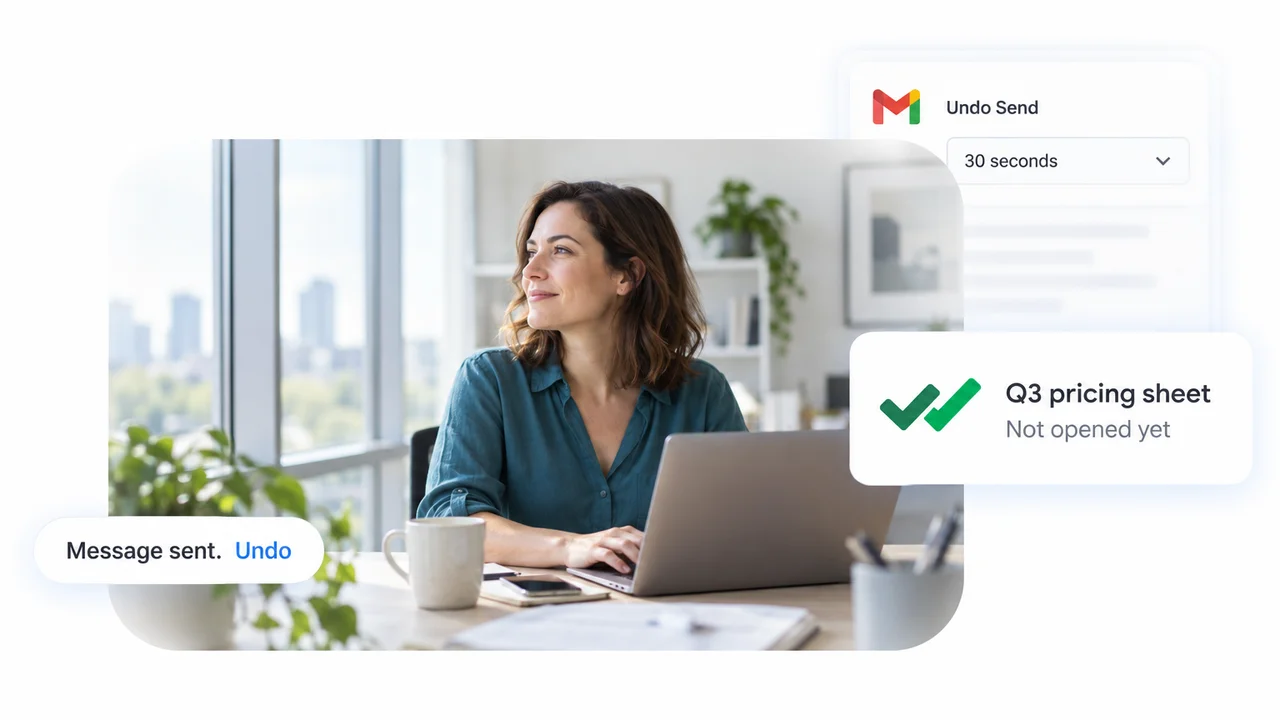
Чтобы отозвать письмо в Gmail, нажмите «Отменить» в уведомлении «Письмо отправлено», которое появляется сразу после отправки. По умолчанию у вас есть 5 секунд, но в настройках это время можно увеличить до 30 секунд. Как только уведомление исчезнет, функция отзыва станет недоступна: письмо уже доставлено, и вернуть его средствами Gmail невозможно.
В этом руководстве мы разберем обе стороны проблемы. Сначала мы расскажем, как отозвать письмо в Gmail на компьютере и телефоне с максимально возможным запасом времени. Затем обсудим, что делать после закрытия этого окна, включая использование Mail Tracker для проверки статуса прочтения ошибочного письма.
Краткая суть:
- Мгновенный отзыв: нажмите Отменить в уведомлении после отправки.
- Больше времени на отмену: установите «Период отмены отправки» на максимум (30 секунд).
- Когда время вышло: отозвать письмо нельзя, прошло ли 10 минут, час или целый день. Удаление из папки «Отправленные» не отменяет доставку.
- Что еще может помочь: быстрое исправление, кнопка «Запретить доступ» для писем в конфиденциальном режиме и помощь администратора Workspace для внутренней почты.
- Перед отправкой исправлений: проверьте, открыли ли первое письмо. Mail Tracker показывает это прямо в интерфейсе Gmail.
В Gmail есть отмена отправки, а не полноценный отзыв
Слово «отзыв» подразумевает изъятие уже доставленного сообщения из чужого ящика. Gmail такую функцию не предоставляет. На странице справки Google о том, как отправлять и отменять отправку писем в Gmail, описан единственный вариант: «Если вы передумали отправлять письмо, у вас есть немного времени, чтобы отменить отправку».
Это «немного времени» и есть окно отмены отправки.
| Вопрос | Ответ |
|---|---|
| Сколько длится это окно? | 5, 10, 20 или 30 секунд в зависимости от ваших настроек |
| Какое значение стоит по умолчанию? | 5 секунд |
| Где находится кнопка отмены? | В уведомлении «Письмо отправлено» в левом нижнем углу на компьютере и рядом со статусом «Отправлено» в мобильном приложении |
| Что происходит после нажатия? | Письмо возвращается в виде черновика, который можно отредактировать |
| Что делать, если время вышло? | В справке Gmail нет других способов отменить отправку |
Значение по умолчанию и возврат к черновику описаны в официальном руководстве Google по отмене отправки в Gmail, опубликованном в феврале 2023 года.
Как отозвать письмо в Gmail на компьютере
- Отправьте письмо. Затем посмотрите в левый нижний угол окна Gmail.
- Найдите уведомление «Письмо отправлено». В справке Google указано, что там есть две опции: «Отменить» и «Просмотреть сообщение».
- Нажмите «Отменить», пока уведомление не исчезло. Это отменит отправку.
- Исправьте черновик. Согласно руководству Google, на экране появится черновик вашего сообщения для редактирования. Исправьте получателя, вложение или текст и отправьте письмо заново.
Если уведомление уже пропало, время вышло. Переходите к разделу о том, что можно сделать в таком случае.
Как увеличить время отмены отправки в Gmail до 30 секунд
Пяти секунд едва хватает, чтобы заметить ошибку. Увеличение лимита займет всего минуту.
- Откройте Gmail на компьютере.
- Нажмите на значок настроек в правом верхнем углу, затем выберите «Все настройки».
- Найдите строку «Отмена отправки». На скриншоте Google ниже она находится на вкладке «Общие».
- Установите «Период отмены отправки» на 30 секунд. Доступные варианты: 5, 10, 20 и 30.
- Нажмите «Сохранить изменения» внизу страницы.
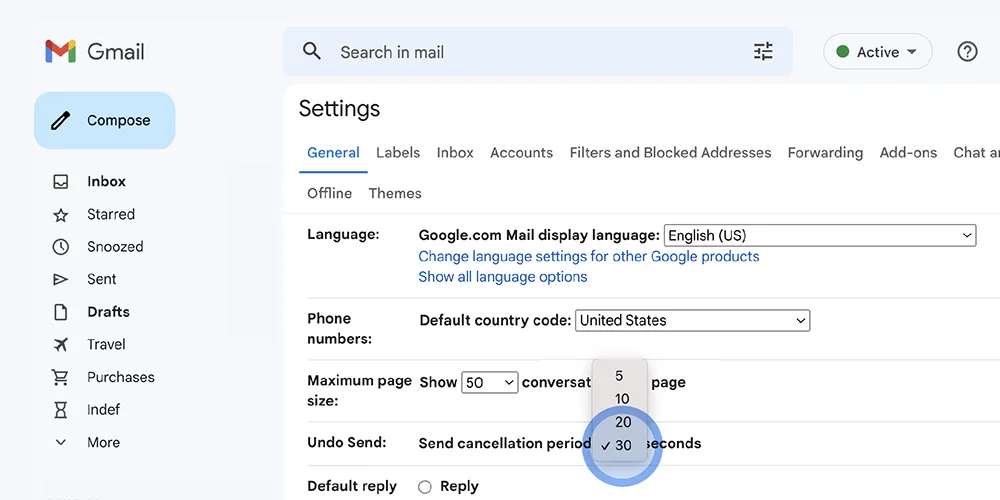
Максимальное время составляет тридцать секунд. В Gmail нет варианта на минуту или дольше, поэтому привычка важна не меньше самой настройки. После нажатия кнопки отправки не сводите глаз с уведомления, пока оно не исчезнет.
Как отменить отправку письма в приложении Gmail на Android и iPhone
- Нажмите кнопку отправки.
- Следите за нижней частью экрана. На страницах справки Google для Android, а также для iPhone и iPad сказано, что вы увидите сообщение «Отправлено» и кнопку «Отменить».
- Нажмите «Отменить». Как указано в руководстве Google, ваше исходное сообщение появится снова, чтобы вы могли внести изменения.
Google описывает настройку периода отмены только для веб-версии Gmail на компьютере. На страницах для Android и iPhone упоминается лишь сам шаг отмены, без возможности выбрать количество секунд.
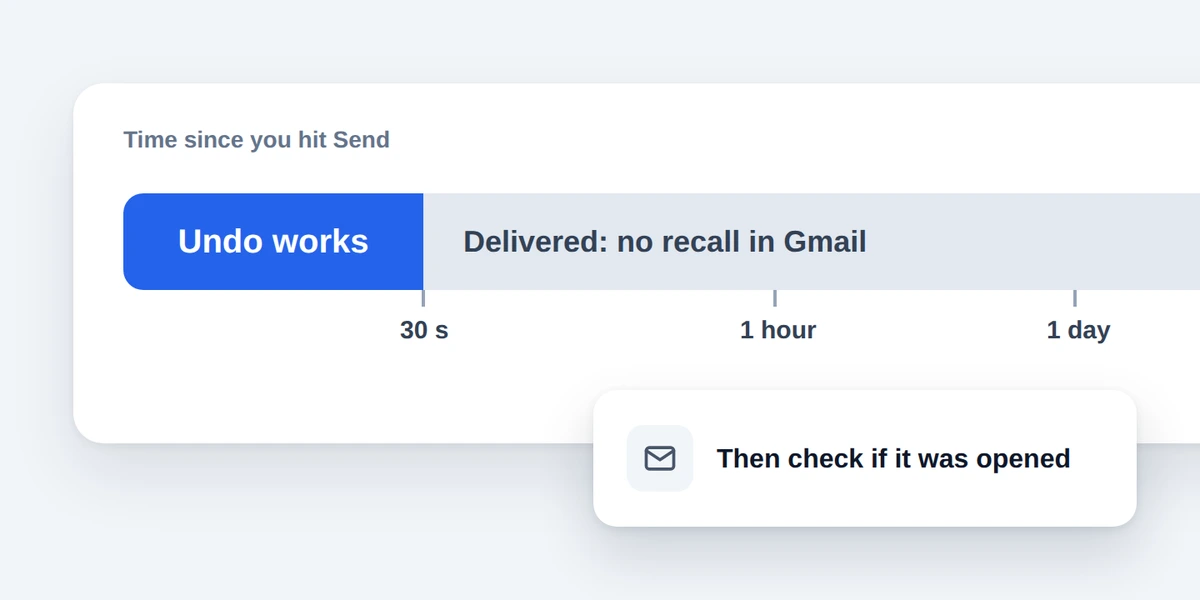
Вы не можете отозвать письмо в Gmail спустя 30 секунд, час или день
Как только период отмены заканчивается, ситуация становится необратимой. Письмо, отправленное 10 минут назад, так же недосягаемо, как и отправленное вчера.
| Что обычно пытаются сделать | Помогает ли это отозвать письмо? |
|---|---|
| Нажать «Отменить» в течение периода отмены | Да |
| Искать кнопку отмены спустя 10 минут, час или день | Нет, опция пропадает |
| Удалить письмо из папки «Отправленные» | Нет, это удаляет только вашу копию |
| Использовать функцию отзыва Outlook для письма, отправленного на адрес Gmail | Нет, отзыв работает только внутри одной организации Microsoft 365 |
| Нажать «Запретить доступ» для письма в конфиденциальном режиме | Частично: это не дает получателю открыть письмо |
Удаление отправленного письма не отменяет его доставку
В папке «Отправленные» хранится только ваша копия сообщения. Копия получателя находится в его собственном почтовом ящике, и удаление вашей версии ничего не меняет на его стороне. В руководстве Microsoft о том, как отозвать письмо в Outlook, изложен главный принцип для их собственных веб-сервисов электронной почты: как только вы отправляете сообщение, «оно покидает ваш почтовый сервер и выходит из-под вашего контроля».
Отзыв сообщений в Outlook не работает с Gmail
Люди, использующие Outlook на работе, часто ожидают наличия команды отзыва. То же самое руководство Microsoft жестко ограничивает эту функцию:
- Только внутри одной организации: и вам, и получателю нужна рабочая или учебная учетная запись Microsoft 365 в одной и той же организации.
- Только непрочитанные: получатель еще не должен был открыть сообщение.
- Никаких личных аккаунтов: в руководстве сказано, что личные учетные записи не могут использовать отзыв сообщений, и в качестве примеров приводятся Gmail, Hotmail и Outlook.com.
Таким образом, письмо, отправленное из Outlook на адрес Gmail, отозвать нельзя, а у самого Gmail нет аналогичной функции.
Сначала проверьте, было ли письмо открыто
То, что вы напишете дальше, зависит от одного факта: видел ли получатель вашу ошибку?
- Еще не открыто: быстрое исправление может успеть прийти до того, как будет нанесен ущерб.
- Уже открыто: вам потребуется не только исправление, но и извинение.
Сам по себе Gmail редко предоставляет такую информацию. На странице Google о том, как запросить уведомление о прочтении, говорится, что такие уведомления доступны только для рабочих или учебных аккаунтов, причем получателю может потребоваться сначала их одобрить. Наше руководство по уведомлениям о прочтении в Gmail подробно описывает этот процесс.
Mail Tracker, дополнение для Gmail и расширение для Chrome от компании Qualtir, восполняет этот пробел. Оно тоже не может отозвать письмо. Зато оно добавляет ту самую информацию, которая нужна вам после совершения ошибки: статус прочтения уже отправленного письма.
Есть лишь одно условие. Трекер должен быть добавлен в письмо до его отправки. Если ошибочное письмо не отслеживалось, исходите из того, что оно будет прочитано, и сразу переходите к отправке исправлений (об этом ниже). Затем включите отслеживание, чтобы в следующий раз при ошибке у вас был ответ.
Настройте отслеживание, чтобы охватить все письма
- На компьютере установите расширение для Chrome с сайта Mail Tracker. В разделе FAQ продукта рекомендуется использовать расширение для десктопной версии и дополнение Google Workspace для мобильной.
- Включите отслеживание. На странице справки расширения для Chrome сказано, что нужно нажать на значок галочки на верхней панели Gmail и перевести переключатель в положение ON (ВКЛ).
- Активируйте опцию «Отслеживать письма по умолчанию». На той же странице указано, что эта функция автоматически отслеживает всю исходящую почту, поэтому вам не придется вспоминать об этом перед каждой отправкой.
- На телефоне используйте дополнение. На его странице в Google Workspace Marketplace, где зафиксировано более миллиона установок, говорится, что оно работает в приложении Gmail на iOS и Android. Вы вставляете трекер с помощью кнопки в окне создания письма для каждого сообщения отдельно.
Как понимать галочки в списке отправленных писем
На странице справки описаны два состояния отслеживаемого письма:
- Две прозрачные галочки: письмо отправлено.
- Две зеленые галочки: письмо открыто получателем.

| Что вы видите | О чем это говорит | Что делать |
|---|---|---|
| Прозрачные галочки | Прочтений не зафиксировано | Отправьте исправление прямо сейчас, пока оно еще может прийти первым |
| Зеленые галочки | Письмо было открыто | Извинитесь, исправьте ошибку и позвоните, если содержимое было конфиденциальным |
| Нет галочек | Письмо не отслеживалось | Исходите из того, что оно прочитано |
О других полезных сигналах читайте в нашем руководстве о том, как узнать, прочитал ли человек ваше письмо.
О чем не расскажет отслеживание открытий
Данные об открытиях служат лишь сигналом, а не доказательством. В FAQ Mail Tracker открыто говорится об ограничениях:
- Ваши собственные открытия тоже считаются: письмо помечается как открытое, даже если отправитель сам открывает его из папки «Отправленные».
- Проверки безопасности могут засчитываться: некоторые почтовые провайдеры предварительно загружают содержимое писем для проверки на спам или фишинг, что может привести к срабатыванию трекера.
- Один трекер на письмо: если получателей несколько, вы увидите, что кто-то открыл сообщение, но не узнаете, кто именно.
В нашей статье про пиксель отслеживания в электронной почте рассказывается, как фиксируются открытия и когда они могут быть пропущены. Относитесь к статусу «не открыто» как к «вероятно, еще не прочитано», а к открытию в первые несколько секунд относитесь с осторожностью.
Бесплатный тариф включает неограниченное количество отслеживаемых писем, счетчики открытий, метки времени и push-уведомления, при этом в отслеживаемые письма добавляется небольшая видимая подпись. Тариф Premium убирает подпись и добавляет полную историю отслеживания, а также ежедневные отчеты за 2,99 доллара в месяц при ежегодной оплате.
 Попробуйте Mail Tracker
Узнайте прямо в Gmail, было ли открыто письмо, сколько раз и когда. Включите отслеживание по умолчанию, и следующее письмо, о котором вы пожалеете, покажет вам, было ли оно прочитано.
Начать работу →
Затем отправьте короткое исправление
Исправление работает лучше всего, если оно отправлено быстро, написано кратко и не допускает двояких толкований. Ответьте на собственное отправленное сообщение, чтобы оба письма оказались в одной цепочке. Напишите суть исправления в первой строке и опустите рассказ о том, как произошла ошибка.
Неверное или отсутствующее вложение
Привет, Дана!
Небольшое исправление: в моем прошлом письме был не тот файл. Правильная версия прикреплена к этому сообщению. Пожалуйста, используйте ее и удалите предыдущее вложение.
Извиняюсь за лишнее письмо.
Сэм
Ошибка адресата
Привет, Дана!
Пожалуйста, не обращай внимания на мое предыдущее письмо. Оно предназначалось другому человеку и попало к тебе по ошибке. Буду признателен, если ты удалишь его без пересылки.
Прошу прощения за путаницу.
Сэм
Неверная информация
Всем привет!
Одно исправление к моему прошлому письму: встреча состоится в четверг в 10:00, а не во вторник. В остальном все без изменений.
Сэм
Если первое письмо содержало конфиденциальную информацию (например, пароль, договор или личные данные), не полагайтесь только на исправление. Смените пароль, сообщите об этом затронутым лицам и следуйте процедуре отчетности вашей компании.
Еще два варианта: конфиденциальный режим и ваш администратор Workspace
Запрет доступа к письму в конфиденциальном режиме
Если вы отправили письмо в конфиденциальном режиме Gmail, у вас есть реальный рычаг воздействия. На странице Google о том, как отправлять и открывать конфиденциальные письма, сказано, что вы можете закрыть доступ к письму в любой момент:
- Откройте Gmail на компьютере и перейдите в раздел «Отправленные».
- Откройте конфиденциальное письмо.
- Нажмите «Запретить доступ».
Здесь есть два ограничения. Конфиденциальный режим включается в окне создания письма до его отправки, поэтому он не спасет обычное сообщение. Google также предупреждает, что получатели все равно могут сделать скриншоты или фотографии конфиденциального письма, так что все уже прочитанное может быть скопировано.
Обратитесь к администратору Workspace по поводу писем коллегам
Если письмо не вышло за пределы вашей компании, администратор может помочь. Инструмент расследования безопасности Google позволяет администраторам искать сообщения Gmail и выполнять действия на основе результатов поиска, и «Удалить сообщения» входит в список доступных действий.
- Версии: Google указывает Frontline Standard и Plus, Enterprise Standard и Plus, Education Standard и Plus, Enterprise Essentials Plus и Cloud Identity Premium. Также добавляется, что доступные источники данных зависят от версии.
- Охват: администратор управляет только учетными записями вашей организации. Копия, попавшая во внешний почтовый ящик, недосягаема.
- Скорость: свяжитесь с администратором немедленно, сообщив тему, получателей и время отправки письма.
Как избежать необходимости отзывать письма в будущем
- Держите период отмены на уровне 30 секунд. Это единственная функция отзыва, которая есть в Gmail.
- Планируйте отправку рискованных писем вместо немедленной отправки. На странице Google о том, как планировать отправку писем, говорится, что вы можете отменить запланированное сообщение из папки «Запланированные», и оно снова станет черновиком. Письмо, запланированное на отправку через десять минут, дает вам десять минут на то, чтобы передумать. В нашем руководстве о том, как запланировать отправку письма в Gmail, описаны все шаги.
- Добавляйте получателей в последнюю очередь. Сначала напишите и проверьте письмо, а затем заполняйте поле «Кому».
- Используйте конфиденциальный режим для важного содержимого. Так у вас останется возможность закрыть доступ позже.
- Оставьте отслеживание включенным по умолчанию. Когда ошибка все же просочится, вы будете знать, открыли ли письмо.
Больше подобных привычек можно найти в нашей статье Советы и хитрости Gmail.
Часто задаваемые вопросы (FAQ)
Успейте за 30 секунд или узнайте, было ли письмо прочитано
Знание того, как отозвать письмо в Gmail, сводится к одному уведомлению и одной настройке. Нажимайте «Отменить», пока на экране висит надпись «Письмо отправлено», и установите период отмены на 30 секунд, чтобы у вас было на это время. После этого ничто не вернет письмо обратно. Что вы действительно контролируете, так это свою реакцию: проверьте, было ли письмо открыто, отправьте короткое исправление и используйте «Запретить доступ» или помощь администратора, если это применимо.
Добавьте Mail Tracker в Gmail и включите отслеживание по умолчанию. Следующее письмо, которое вы захотите вернуть, по крайней мере покажет вам, было ли оно прочитано.


