

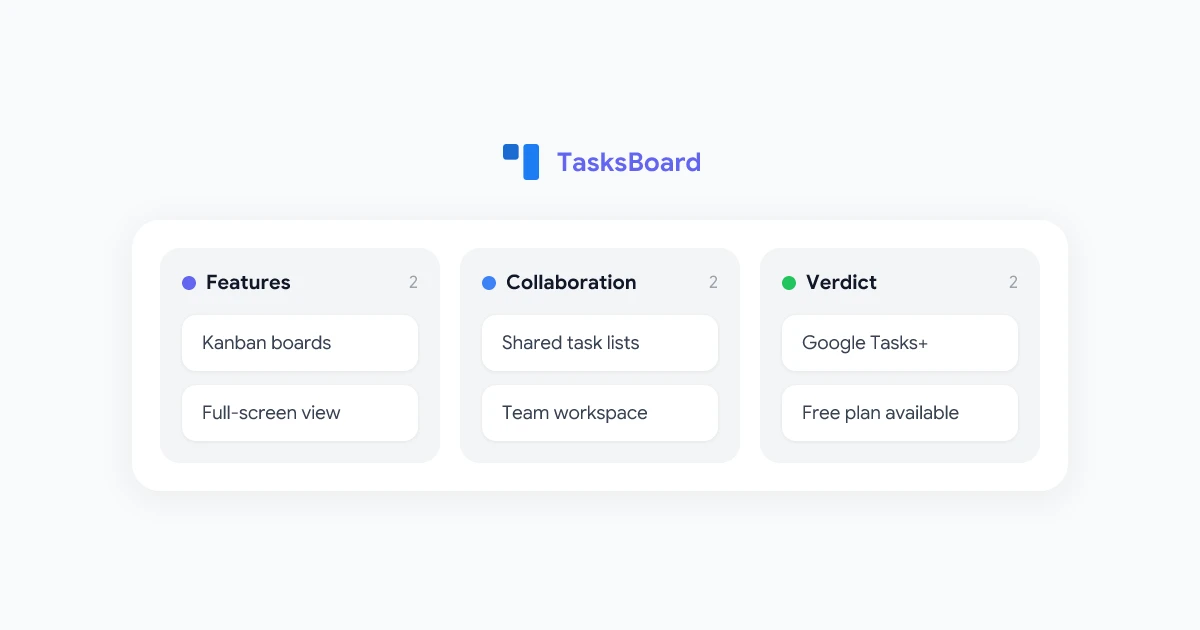
Google Tasks ฝังตัวอยู่อย่างลึกซึ้งในระบบนิเวศของ Google ทั้งใน Gmail, Google Calendar และ Google Drive สำหรับการจดบันทึกสิ่งที่ต้องทำสั้นๆ มันรวดเร็วและใช้งานง่าย แต่ทันทีที่คุณพยายามจัดการโปรเจกต์จริงๆ การแบ่งงานในทีม หรือแม้แต่การวางแผนทั้งสัปดาห์ของคุณ ข้อจำกัดต่างๆ ก็จะเริ่มปรากฏให้เห็น ทั้งไม่มีมุมมองแบบคัมบัง ไม่มีการแชร์งานในทีมที่ง่ายดาย และอินเทอร์เฟซก็จำกัดอยู่แค่ในแถบด้านข้างที่แคบเท่านั้น
TasksBoard เข้ามาปิดช่องว่างนั้น มันเป็นแอปเฉพาะทางที่สร้างขึ้นโดยเน้นไปที่ Google Tasks โดยเฉพาะ ซึ่งช่วยเพิ่มฟีเจอร์ที่ Google ขาดไป ไม่ว่าจะเป็นกระดานคัมบัง, อินเทอร์เฟซแบบเต็มหน้าจอ, รายการงานที่แชร์ได้ และแดชบอร์ดที่เหมาะสมสำหรับผู้ใช้งานระดับสูง ในรีวิวนี้ เราจะพาไปดูทุกอย่างที่ TasksBoard ทำได้ วิธีใช้งานอย่างมีประสิทธิภาพ ราคา และดูว่ามันเป็นการอัปเกรดที่ใช่สำหรับคุณหรือไม่
TasksBoard คืออะไร?
TasksBoard เป็นเว็บแอปและเดสก์ท็อปแอปที่ออกแบบมาเพื่อมอบประสบการณ์การใช้งานที่เหนือกว่าให้กับผู้ใช้ Google Tasks โดยเชื่อมต่อโดยตรงกับบัญชี Google ของคุณและซิงค์กับข้อมูล Google Tasks เดียวกันกับที่คุณจัดการอยู่ใน Gmail หรือ Google Calendar อยู่แล้ว โดยไม่ต้องย้ายข้อมูล ไม่ต้องนำเข้า และไม่ต้องเรียนรู้ระบบใหม่
หัวใจสำคัญของมันนั้นเรียบง่าย: TasksBoard ช่วยให้คุณ เห็นภาพและจัดการ Google Tasks ของคุณได้เหมือนกับแอปเพิ่มประสิทธิภาพการทำงานสมัยใหม่ โดยไม่ต้องละทิ้งระบบนิเวศของ Google ที่คุณใช้งานอยู่แล้ว
เมื่อคุณเปิด TasksBoard รายการงานของคุณจะปรากฏเป็นคอลัมน์แบบคัมบังพร้อมการ์ดที่คุณสามารถลากและวางได้ คุณสามารถแชร์รายการงานกับเพื่อนร่วมทีมโดยใช้บัญชี Google ของพวกเขา มอบหมายงาน กำหนดวันครบกำหนด และดูทุกอย่างบนกระดานแบบเต็มหน้าจอแทนที่จะเป็นแถบด้านข้างที่คับแคบ
TasksBoard ซิงค์ข้อมูลกับ Google Tasks เดิมของคุณแบบเรียลไทม์ ทุกงาน รายการ และวันครบกำหนดที่คุณสร้างใน TasksBoard จะปรากฏใน Gmail, Google Calendar และแอปมือถือ Google Tasks ทันที และในทางกลับกัน คุณไม่ได้เปลี่ยนเครื่องมือ แต่คุณกำลังเพิ่มอินเทอร์เฟซที่ดีกว่าให้กับสิ่งที่คุณใช้งานอยู่แล้ว
ฟีเจอร์หลักของแอป TasksBoard
มุมมองกระดานคัมบัง (Kanban Board View)
ฟีเจอร์เด่นของแอป TasksBoard คือกระดานคัมบัง รายการ Google Tasks แต่ละรายการของคุณจะกลายเป็นคอลัมน์ และงานภายในรายการเหล่านั้นจะปรากฏเป็นการ์ดที่ลากได้ คุณสามารถเห็นภาระงานทั้งหมดของคุณได้ในพริบตา ย้ายงานระหว่างรายการโดยการลาก และระบุได้อย่างรวดเร็วว่างานไหนกำลังดำเนินการอยู่ งานไหนติดขัด และงานไหนเสร็จแล้ว
นี่คือสิ่งที่ Google Tasks แบบดั้งเดิมยังไม่มี หากคุณต้องการเห็นรายการทั้งหมดของคุณเคียงข้างกันหรือทำงานในรูปแบบกระดานที่มองเห็นภาพได้ TasksBoard คือหนึ่งในโซลูชันเดียวที่ทำได้โดยยังคงใช้ Google Tasks เป็นฐานข้อมูลหลัก
แดชบอร์ดแบบเต็มหน้าจอ
ต่างจากแถบด้านข้างของ Google Tasks ซึ่งจำกัดอยู่แค่ในแผงแคบๆ ภายใน Gmail หรือ Google Calendar แต่ TasksBoard มอบพื้นที่ทำงานแบบเต็มหน้าจอให้คุณ สิ่งนี้สร้างความแตกต่างอย่างแท้จริงเมื่อคุณจัดการโปรเจกต์หลายรายการหรือรายการงานที่ยาวเหยียด คุณสามารถเห็นงานต่อคอลัมน์ได้มากขึ้น อ่านชื่อชื่องานได้โดยไม่ถูกตัดทอน และมีสมาธิโดยไม่มีสิ่งรบกวนจากกล่องจดหมายของคุณ
ประสบการณ์แบบเต็มหน้าจอนี้ยังเป็นเหตุผลว่าทำไมผู้ใช้หลายคนถึงมองหา Google Tasks desktop app เพราะแถบด้านข้างของ Gmail แบบเริ่มต้นไม่ได้ถูกสร้างมาเพื่อการจัดการงานที่จริงจัง
การแชร์งานและการทำงานร่วมกันในทีม
Google Tasks ไม่มีฟีเจอร์การแชร์แบบเนทีฟ หากคุณต้องการให้เพื่อนร่วมงานเข้าถึงรายการงานรายการใดรายการหนึ่งของคุณ ก็ไม่มีวิธีในตัวที่ทำได้ แต่ TasksBoard แก้ปัญหานี้ได้โดยตรง: คุณสามารถแชร์รายการ Google Tasks ใดก็ได้กับบัญชี Google อื่น กำหนดระดับสิทธิ์ (ดูหรือแก้ไข) และทำงานร่วมกันแบบเรียลไทม์
สิ่งนี้ทำให้ TasksBoard มีประโยชน์อย่างแท้จริงสำหรับ google tasks for teams ไม่ว่าจะเป็นทีมขนาดเล็ก ฟรีแลนซ์ที่ทำงานกับลูกค้า หรือครอบครัวที่ต้องการรายการสิ่งที่ต้องทำร่วมกัน งานที่แชร์จะซิงค์ข้ามบัญชี Google ของผู้เข้าร่วมทุกคน ดังนั้นจึงไม่มีข้อมูลสูญหาย เรียนรู้เพิ่มเติมเกี่ยวกับขั้นตอนการแชร์ในคู่มือของเราเรื่อง วิธีแชร์ Google Tasks ด้วย TasksBoard
งานย่อยและรายละเอียดงาน
การ์ดงานแต่ละใบใน TasksBoard สามารถเก็บงานย่อย โน้ต และวันครบกำหนดได้ ซึ่งสะท้อนโครงสร้างของ Google Tasks เอง มุมมองกระดานช่วยให้ขยายงานเพื่อดูงานย่อยทั้งหมดได้ง่ายโดยไม่ต้องออกจากอินเทอร์เฟซหลัก สำหรับโปรเจกต์ที่ซับซ้อนขึ้น มุมมองแบบลำดับชั้นนี้สะอาดตากว่าการเลื่อนดูรายการแบบเส้นตรงมาก
รองรับหลายอุปกรณ์
TasksBoard มีให้บริการในรูปแบบเว็บแอป (ที่ tasksboard.com) และแอปเดสก์ท็อปแบบสแตนด์อโลนสำหรับ macOS และ Windows ทั้งสองเวอร์ชันซิงค์ผ่านบัญชี Google ของคุณ ดังนั้นคุณจึงสามารถเริ่มงานบนแล็ปท็อปและติ๊กถูกว่าเสร็จแล้วจากโทรศัพท์ของคุณโดยใช้แอป Google Tasks แบบเนทีฟได้
วิธีใช้งาน TasksBoard อย่างมีประสิทธิภาพ
ขั้นตอนที่ 1: เชื่อมต่อบัญชี Google ของคุณ
ไปที่ tasksboard.com และลงชื่อเข้าใช้ด้วยบัญชี Google ของคุณ TasksBoard จะขอสิทธิ์เข้าถึงข้อมูล Google Tasks ของคุณ เมื่อได้รับสิทธิ์แล้ว รายการและงานที่มีอยู่ของคุณจะโหลดขึ้นมาทันที คุณไม่จำเป็นต้องสร้างอะไรใหม่ตั้งแต่ต้น
ขั้นตอนที่ 2: จัดระเบียบรายการของคุณให้เป็นเวิร์กโฟลว์
วิธีที่มีประสิทธิภาพที่สุดในการใช้ TasksBoard คือการปฏิบัติกับรายการ Google Tasks ของคุณเหมือนเป็นขั้นตอนของคัมบัง แทนที่จะตั้งชื่อรายการตามโปรเจกต์ (ซึ่งก็ทำได้) ให้ลองตั้งชื่อตามสถานะ: สิ่งที่ต้องทำ (To Do), กำลังดำเนินการ (In Progress), ติดขัด (Blocked), เสร็จสิ้น (Done) จากนั้นย้ายการ์ดงานข้ามคอลัมน์เมื่อเนื้องานคืบหน้า
หากคุณชอบการจัดระเบียบตามโปรเจกต์ ให้สร้างหนึ่งรายการต่อหนึ่งโปรเจกต์และใช้งายย่อยเพื่อติดตามขั้นตอนต่างๆ ภายในแต่ละโปรเจกต์ ทั้งสองวิธีใช้งานได้ดี ขึ้นอยู่กับว่าคุณกำลังจัดการโปรเจกต์หลายรายการพร้อมกันหรือเวิร์กโฟลว์เดียวที่ต่อเนื่อง
ขั้นตอนที่ 3: ใช้การแชร์เพื่อความรับผิดชอบในทีม
หากคุณทำงานร่วมกับผู้อื่น ฟีเจอร์การแชร์คือจุดที่ TasksBoard คุ้มค่าที่สุด เลือกรายการใดก็ได้ คลิกไอคอนแชร์ และป้อนอีเมล Google ของเพื่อนร่วมทีมของคุณ พวกเขาจะได้รับสิทธิ์เข้าถึงรายการที่แชร์บน TasksBoard ของพวกเขาเอง โดยมีการเปลี่ยนแปลงซิงค์สำหรับทั้งสองฝ่าย นี่เป็นวิธีที่สะอาดที่สุดวิธีหนึ่งในการจัดการ how to use google tasks ในสภาพแวดล้อมทีมโดยไม่ต้องย้ายทุกคนไปใช้เครื่องมืออื่น
เพื่อให้ได้ผลลัพธ์ที่ดีที่สุด ให้สร้างรายการที่แชร์โดยเฉพาะสำหรับงานที่ต้องทำร่วมกันและเก็บรายการส่วนตัวไว้เป็นส่วนตัว วิธีนี้จะช่วยให้กระดานสะอาดและลดเสียงรบกวนสำหรับทุกคนที่เกี่ยวข้อง
เคล็ดลับในการใช้ Google Tasks อย่างมีประสิทธิภาพกับ TasksBoard
เพื่อให้ได้รับประโยชน์สูงสุดจาก Google Tasks ผ่าน TasksBoard:
- ใช้วันครบกำหนดอย่างสม่ำเสมอ: งานที่มีวันครบกำหนดจะปรากฏใน Google Calendar โดยอัตโนมัติ ทำให้คุณเห็นตารางเวลาของคุณในมุมมองที่สอง
- ตั้งชื่อรายการให้สั้น: ชื่อคอลัมน์ในมุมมองคัมบังจะถูกตัดทอนหากยาวเกินไป ชื่อที่สั้นจะช่วยให้กระดานดูง่าย
- เก็บถาวรงานที่เสร็จแล้วเป็นประจำ: TasksBoard ช่วยให้คุณยุบหรือซ่อนงานที่เสร็จแล้ว เพื่อให้กระดานงานปัจจุบันของคุณไม่รก
- สร้างรายการ “วันหลัง” (Someday): รายการรวมสำหรับไอเดียที่มีลำดับความสำคัญต่ำ เพื่อเก็บไว้ไม่ให้รบกวนเวิร์กโฟลว์ปัจจุบันของคุณโดยไม่ทำไอเดียเหล่านั้นหายไป
คู่มือของเราเรื่อง เคล็ดลับและเทคนิค Google Tasks ครอบคลุมกลยุทธ์เพิ่มเติมสำหรับการใช้งานระบบ Google Tasks ให้ได้ประโยชน์สูงสุด
 ลองใช้ TasksBoard
รับกระดานคัมบังแบบเต็มหน้าจอ การแชร์ในทีม และแอปเดสก์ท็อปสำหรับ Google Tasks, ทั้งหมดซิงค์กับบัญชี Google เดิมของคุณ เริ่มต้นใช้งานฟรี
เริ่มต้นใช้งาน →
TasksBoard สำหรับทีม: การประเมินเชิงปฏิบัติ
Google Tasks ถูกสร้างมาเป็นแอปสิ่งที่ต้องทำส่วนบุคคล และมันก็แสดงให้เห็นชัดเจน ไม่มีระบบมอบหมายงาน ไม่มีระบบคอมเมนต์ ไม่มีฟีดกิจกรรม และไม่มีวิธีดูว่าใครกำลังทำอะไรอยู่ สำหรับการทำงานส่วนบุคคลมันก็ใช้ได้ดี แต่สำหรับทีม มันยังไม่เพียงพอ
TasksBoard ไม่ได้พยายามจะมาแทนที่ Asana หรือ Jira มันไม่ได้เพิ่มระบบคอมเมนต์ การติดตามเวลา หรือแชทในตัว สิ่งที่มันเพิ่มเข้ามาคือเลเยอร์การทำงานร่วมกันขั้นต่ำที่ใช้งานได้จริง ซึ่งทำให้ google tasks for teams ทำงานได้จริง: รายการที่แชร์และการซิงค์แบบเรียลไทม์
สิ่งนี้ทำให้มันเหมาะอย่างยิ่งสำหรับ:
- ทีมขนาดเล็ก (2, 8 คน) ที่ใช้ Google Workspace อยู่แล้วและไม่ต้องการเพิ่มเครื่องมือ SaaS อื่น
- ฟรีแลนซ์และลูกค้า ที่ต้องการเครื่องมือติดตามงานที่แชร์กันแบบเบาๆ โดยไม่ต้องขอให้ลูกค้าสมัครแพลตฟอร์มใหม่
- ครอบครัวและครัวเรือน ที่แชร์รายการซื้อของ รายการงานบ้าน หรือตัวติดตามงานบ้าน
- ผู้จัดการ ที่ต้องการดูรายการงานของทีมโดยไม่ต้องเข้าร่วม Slack workspace หรือบัญชี Asana
หากทีมของคุณต้องการการจัดการโปรเจกต์ที่แข็งแกร่งพร้อมไทม์ไลน์ การพึ่งพากัน และการรายงาน คุณอาจจะใช้งาน TasksBoard จนเกินขีดจำกัดในที่สุด แต่สำหรับทีมขนาดเล็กส่วนใหญ่ที่ทำงานร่วมกันแบบเน้นเป้าหมาย มันช่วยเติมเต็มช่องว่างที่ Google Tasks ทิ้งไว้โดยไม่เพิ่มความซับซ้อนที่ไม่จำเป็น
ราคาของ TasksBoard: สิ่งที่คุณได้รับฟรี
TasksBoard มี แผนฟรี ที่ครอบคลุมกรณีการใช้งานหลักสำหรับบุคคลส่วนใหญ่:
- รายการงานไม่จำกัด (คอลัมน์คัมบัง)
- อินเทอร์เฟซกระดานคัมบังเต็มรูปแบบ
- งานย่อยและวันครบกำหนด
- การซิงค์ Google Tasks แบบเรียลไทม์
- การเข้าถึงแอปเดสก์ท็อป
แผนพรีเมียม เพิ่มฟีเจอร์ที่เน้นการใช้งานในทีมและผู้ใช้ระดับสูง:
- รายการที่แชร์ได้ พร้อมสิทธิ์แก้ไขสำหรับผู้ทำงานร่วมกัน
- การสนับสนุนลำดับความสำคัญ
- ตัวเลือกการปรับแต่งเพิ่มเติมสำหรับมุมมองกระดาน
ราคาคิดเป็นรายผู้ใช้ต่อเดือน โดยมีการเรียกเก็บเงินรายปีพร้อมส่วนลด สำหรับผู้ใช้ส่วนบุคคลและทีมขนาดเล็กส่วนใหญ่ แผนฟรีก็เพียงพอที่จะเริ่มต้นใช้งาน, อัปเกรดเฉพาะเมื่อคุณต้องการฟีเจอร์การแชร์เท่านั้น
TasksBoard เทียบกับ Google Tasks แบบเนทีฟ: สิ่งที่คุณได้รับจริง
| ฟีเจอร์ | Google Tasks (เนทีฟ) | TasksBoard |
|---|---|---|
| มุมมองกระดานคัมบัง | ✗ | ✓ |
| อินเทอร์เฟซเต็มหน้าจอ | ✗ | ✓ |
| การแชร์ในทีม | ✗ | ✓ |
| แอปเดสก์ท็อป | ✗ | ✓ (macOS + Windows) |
| งานย่อย | ✓ | ✓ |
| วันครบกำหนด | ✓ | ✓ |
| ซิงค์ Google Calendar | ✓ | ✓ |
| แอปมือถือ | ✓ | ผ่านแอป Google Tasks |
ข้อแลกเปลี่ยนนั้นชัดเจน: Google Tasks แบบเนทีฟชนะในเรื่องมือถือและการจดบันทึกที่รวดเร็ว (คลิกเดียวใน Gmail ก็ถึง) ในขณะที่ TasksBoard ชนะในเรื่องการมองเห็น การจัดระเบียบ และการทำงานร่วมกัน ผู้ใช้หลายคนจบลงด้วยการใช้ทั้งสองอย่าง, จดงานในแถบด้านข้างของ Gmail และจัดการงานเหล่านั้นใน TasksBoard
คำถามที่พบบ่อย
บทสรุป: TasksBoard คุ้มค่าหรือไม่?
TasksBoard คือคำตอบสำหรับหนึ่งในข้อร้องเรียนด้านประสิทธิภาพการทำงานที่พบบ่อยที่สุดในหมู่ผู้ใช้ Google Workspace: “ฉันชอบ Google Tasks แต่ฉันต้องการอินเทอร์เฟซที่ดีกว่านี้” มันไม่ได้พยายามจะเป็นทุกอย่าง, มันแก้ปัญหาการขาดมุมมองคัมบัง ประสบการณ์แบบเต็มหน้าจอ และการทำงานร่วมกันในทีมใน Google Tasks โดยเฉพาะ
สำหรับผู้ใช้ส่วนบุคคล แผนฟรีนั้นน่าสนใจเพียงพอในตัวมันเอง กระดานคัมบังและแดชบอร์ดแบบเต็มหน้าจอก็คุ้มค่ากับการติดตั้งแล้ว และการซิงค์ Google Tasks ที่ราบรื่นหมายความว่าไม่มีค่าใช้จ่ายในการเปลี่ยนผ่าน สำหรับทีมขนาดเล็ก ฟีเจอร์รายการที่แชร์ทำให้ Google Tasks ทำงานร่วมกันได้อย่างแท้จริง, สิ่งที่ Google เองยังไม่ได้สร้างขึ้นมาแบบเนทีฟ
หากคุณกำลังมองหาเครื่องมือที่ช่วยให้คุณใช้ Google Tasks ในแบบที่คุณต้องการมาตลอด TasksBoard คือโซลูชันที่ตรงไปตรงมาที่สุดที่มีอยู่


