Asana เป็นเครื่องมือจัดการโปรเจกต์ที่หลายทีมเลือกใช้มานาน แต่ในปี 2026 นี้ ทีมงานจำนวนมากเริ่มมองหา ทางเลือกแทน Asana กันมากขึ้น ด้วยเหตุผลหลายประการ ไม่ว่าจะเป็นแผนฟรีที่จำกัดจำนวนสมาชิก, หน้าตาโปรแกรมที่ดูซับซ้อนเกินความจำเป็น หรือทีมที่ทำงานผ่าน Gmail, Google Calendar และ Google Drive อยู่แล้ว ต้องมาเสียเวลาจัดการงานในแอปแยกต่างหากเพียงเพื่อติดตามสถานะงาน
หากคุณกำลังเจอปัญหานี้อยู่ คุณมาถูกที่แล้วครับ คู่มือนี้จะเปรียบเทียบทางเลือกแทน Asana ที่ดีที่สุดในปัจจุบัน พร้อมเจาะลึกตัวเลือกที่เชื่อมต่อเข้ากับ Google Workspace ที่ทีมของคุณใช้งานอยู่แล้วได้อย่างไร้รอยต่อ
สิ่งที่ควรพิจารณาเมื่อมองหาทางเลือกแทน Asana
ก่อนจะไปเปรียบเทียบเครื่องมือแต่ละตัว เรามาดูกันว่าอะไรคือปัจจัยสำคัญในการเลือกเครื่องมือใหม่มาแทน Asana:
- แผนฟรีที่เหมาะกับการใช้งานจริง: แผนฟรีของ Asana จำกัดจำนวนสมาชิก ซึ่งมักจะบีบให้ทีมขนาดเล็กต้องขยับไปใช้แผนเสียเงินเร็วกว่าที่ควรจะเป็น
- มุมมองแบบ Board และ List: การจัดวางงานแบบ Kanban ที่เห็นภาพชัดเจนเหมือนที่ Asana มี ถือเป็นมาตรฐานพื้นฐานที่ทีมส่วนใหญ่ต้องการ
- การเชื่อมต่อกับ Google Workspace: หากทีมของคุณทำงานบน Gmail และ Google Calendar อยู่แล้ว การที่เครื่องมือสามารถซิงค์ข้อมูลได้โดยตรงจะช่วยลดความยุ่งยากในการทำงานในแต่ละวันได้มหาศาล
- เริ่มต้นใช้งานง่าย: เครื่องมือที่ดีไม่ควรต้องใช้เวลาฝึกอบรมพนักงานหรือย้ายข้อมูลนานเป็นสัปดาห์
- การทำงานร่วมกันที่เห็นภาพชัด: การมอบหมายงาน, การติดตามวันครบกำหนด และการดูว่าใครรับผิดชอบงานส่วนไหน ต้องทำได้ง่าย ไม่ซับซ้อนจนหาเมนูไม่เจอ
ด้วยเกณฑ์เหล่านี้ นี่คือทางเลือกแทน Asana ที่น่าสนใจที่สุดในปีนี้ครับ
ทางเลือกแทน Asana ที่ดีที่สุดในปี 2026
1. TasksBoard: ตัวเลือกที่ดีที่สุดสำหรับทีม Google Workspace
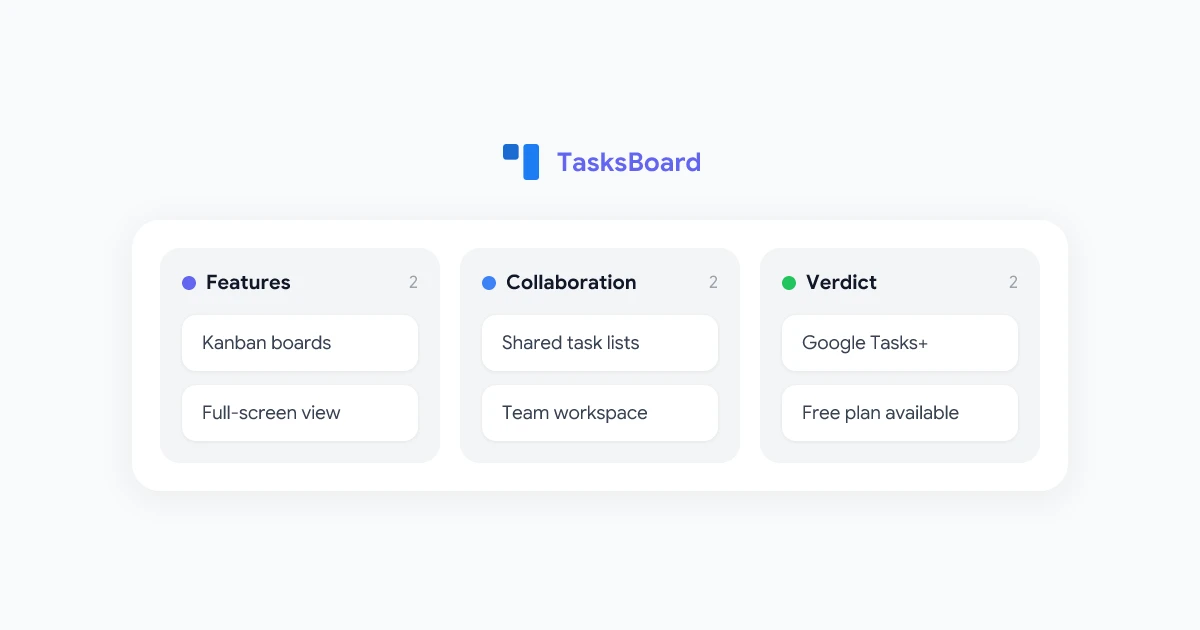
หากทีมของคุณใช้งาน Google เป็นหลัก TasksBoard คือทางเลือกที่แทน Asana ได้ตรงจุดที่สุด มันคือหน้าจอ Kanban แบบเต็มรูปแบบที่สร้างขึ้นบนฐานของ Google Tasks ทำให้ทุกงานที่คุณสร้างจะซิงค์กับ Gmail, Google Calendar และแอป Google Tasks บนมือถือโดยอัตโนมัติ
สิ่งที่ TasksBoard เพิ่มเข้ามาจาก Google Tasks ปกติ:
- มุมมองแบบ Kanban Board: เปลี่ยนรายการใน Google Tasks ให้เป็นคอลัมน์ และเปลี่ยนงานแต่ละงานให้เป็นการ์ดที่ลากวางได้ ให้ประสบการณ์การทำงานแบบเดียวกับ Asana
- การแชร์งานในทีม: แชร์รายการงานกับเพื่อนร่วมงานผ่านบัญชี Google ของพวกเขา และระบุผู้รับผิดชอบงานแต่ละชิ้นได้
- งานย่อย (Subtasks): แตกงานใหญ่ให้เป็นขั้นตอนย่อยๆ ได้โดยไม่ต้องออกจากหน้าบอร์ด
- พื้นที่ทำงานแบบเต็มจอ: มุมมองระดับเดสก์ท็อปที่ใช้งานสะดวก ไม่ต้องเบียดเสียดอยู่ในแถบข้างของ Gmail
- แผนฟรีที่ใจกว้าง: ฟีเจอร์หลักใช้งานได้ฟรี โดยไม่มีการจำกัดจำนวนสมาชิกที่บีบให้คุณต้องอัปเกรด
 ลองใช้ TasksBoard
บอร์ด Kanban แบบเต็มจอสำหรับ Google Tasks แชร์รายการงาน มอบหมายงาน และติดตามโปรเจกต์แบบเห็นภาพ ทั้งหมดซิงค์กับบัญชี Google ของคุณ
เริ่มต้นใช้งาน →
ต่างจาก Asana ตรงที่คุณไม่ต้องย้ายข้อมูลใดๆ หากทีมของคุณใช้งาน Google Tasks อยู่แล้ว ข้อมูลเหล่านั้นจะปรากฏใน TasksBoard ทันทีที่คุณล็อกอินด้วยบัญชี Google
2. ClickUp
ClickUp วางตำแหน่งตัวเองเป็นพื้นที่ทำงานแบบครบวงจร (All-in-one) ที่รวมทั้งงาน, เอกสาร และเป้าหมายไว้ในแพลตฟอร์มเดียว พร้อมแผนฟรีที่ค่อนข้างคุ้มค่า
- เหมาะสำหรับ: ทีมที่ต้องการความยืดหยุ่นสูงสุดและมีเวลาในการตั้งค่าระบบ
- แผนฟรี: งานและสมาชิกไม่จำกัด แต่มีข้อจำกัดด้านฟีเจอร์บางอย่าง
- การเชื่อมต่อกับ Google: รองรับการแนบไฟล์จาก Google Drive และซิงค์กับ Google Calendar ได้ แต่ไม่ได้ทำงานอยู่ภายใน Gmail โดยตรง
- ข้อควรพิจารณา: ฟีเจอร์เยอะมาก ซึ่งอาจหมายถึงช่วงเวลาเรียนรู้ที่นานขึ้นสำหรับทีมที่ต้องการแค่บอร์ดจัดการงานง่ายๆ
3. Trello
Trello ยังคงเป็นเครื่องมือ Kanban ที่เรียบง่ายที่สุดในตลาด และเป็นจุดหมายปลายทางยอดนิยมสำหรับทีมที่ย้ายออกจากเวิร์กโฟลว์ที่ซับซ้อนของ Asana
- เหมาะสำหรับ: ทีมที่ต้องการบอร์ดแบบเบาๆ เน้นภาพ ไม่ต้องการฟีเจอร์จัดการโปรเจกต์ที่หนักเกินไป
- แผนฟรี: มี แต่แผนฟรีจะจำกัดจำนวนบอร์ดต่อหนึ่ง Workspace
- การเชื่อมต่อกับ Google: จำกัดอยู่แค่การแนบไฟล์ Google Drive ผ่าน Power-Ups
- ข้อควรพิจารณา: เรียนรู้ง่ายมาก แต่ขาดฟีเจอร์การรายงานและระบบอัตโนมัติที่ผู้ใช้ Asana บางคนอาจจำเป็นต้องใช้
4. Monday.com
Monday.com โดดเด่นด้วยบอร์ดที่มีสีสันและปรับแต่งได้สูง เป็นที่นิยมในกลุ่มทีมการตลาดและปฏิบัติการที่ย้ายมาจาก Asana
- เหมาะสำหรับ: ทีมที่ต้องการปรับแต่งหน้าตาและระบบอัตโนมัติโดยไม่ต้องตั้งค่าทางเทคนิคที่ซับซ้อน
- แผนฟรี: จำกัดจำนวนที่นั่ง (สมาชิก) ค่อนข้างน้อย
- การเชื่อมต่อกับ Google: มีการเชื่อมต่อแบบเนทีฟ แต่ต้องใช้แผนเสียเงินเพื่อให้ใช้งานได้เต็มประสิทธิภาพ
- ข้อควรพิจารณา: ระบบอัตโนมัติทรงพลังมาก แต่ค่าใช้จ่ายจะเพิ่มขึ้นอย่างรวดเร็วเมื่อทีมขยายตัวเกินแผนฟรี
5. Notion
Notion ไม่ใช่เครื่องมือจัดการโปรเจกต์โดยเฉพาะ แต่การดูข้อมูลแบบ Database สามารถจำลองบอร์ดสไตล์ Asana ได้ สำหรับทีมที่ต้องการเก็บโน้ตและเอกสารไว้ในที่เดียวกัน
- เหมาะสำหรับ: ทีมขนาดเล็กหรือบุคคลที่ต้องการรวมงาน โน้ต และวิกิไว้ในที่เดียว
- แผนฟรี: ใจกว้างสำหรับบุคคลทั่วไป แต่จำกัดสำหรับการทำงานร่วมกันเป็นทีม
- การเชื่อมต่อกับ Google: น้อยมาก Notion ไม่ซิงค์กับ Google Tasks หรือ Google Calendar โดยตรง
- ข้อควรพิจารณา: ยืดหยุ่นสูงมาก แต่การสร้างบอร์ดโปรเจกต์จากศูนย์ต้องใช้เวลาตั้งค่านานกว่าเครื่องมือที่ออกแบบมาเพื่อการนี้โดยเฉพาะ
ทางเลือก Asana แบบฟรี: Google Tasks ใช้แทนได้จริงหรือ?
หนึ่งในคำค้นหาที่พบบ่อยที่สุดคือ ทางเลือกแทน Asana ฟรี ซึ่งคำตอบมักจะอยู่ในบัญชี Google ของคุณอยู่แล้ว Google Tasks คือเครื่องมือจัดการงานที่ติดมากับ Gmail, Google Calendar และ Google Drive และใช้งานได้ฟรี
จุดอ่อนคือหน้าตาการใช้งาน Google Tasks แบบปกติเป็นเพียงรายการในแถบข้าง ไม่มีมุมมองบอร์ด และไม่สามารถดูภาพรวมของโปรเจกต์ได้เหมือน Asana ซึ่งช่องว่างตรงนี้แหละที่ TasksBoard เข้ามาเติมเต็ม
เมื่อใช้ TasksBoard ครอบทับ Google Tasks จะกลายเป็นบอร์ด Kanban เต็มรูปแบบ พร้อมรายการงานที่แชร์กันได้และการ์ดที่มอบหมายได้ โดยข้อมูลของคุณยังคงอยู่ที่เดิม สำหรับรายละเอียดเพิ่มเติมเกี่ยวกับมุมมองบอร์ด สามารถดูคู่มือ การเปลี่ยน Google Tasks ให้เป็นบอร์ด Kanban ได้ครับ
เปรียบเทียบ Asana กับ Google Tasks + TasksBoard
| ฟีเจอร์ | Asana (ฟรี) | Google Tasks + TasksBoard |
|---|---|---|
| มุมมอง Kanban Board | มี | มี (ผ่าน TasksBoard) |
| จำกัดสมาชิกในแผนฟรี | มี | ไม่มี |
| งานย่อย (Subtasks) | มี | มี |
| ซิงค์กับ Google Workspace | บางส่วน (ผ่าน Integration) | ทำงานร่วมกันโดยตรง |
| แชร์รายการงานและมอบหมายงาน | มี | มี |
| ค่าใช้จ่าย | ฟรีแบบจำกัด, แผนเสียเงินราคาสูง | ฟรี |
| เวลาตั้งค่าสำหรับผู้ใช้ Google | ต้องย้ายข้อมูล | ไม่ต้อง (ข้อมูลมีอยู่แล้ว) |
สำหรับทีมที่ใช้ Google Workspace อยู่แล้ว การรวมกันนี้ครอบคลุมฟีเจอร์การติดตามงานหลักๆ ที่ทีมส่วนใหญ่ใช้จาก Asana โดยไม่ต้องเพิ่มบัญชีแยกต่างหาก หากคุณกำลังเปรียบเทียบกับแอปจัดการงานอื่นๆ คู่มือ เปรียบเทียบ Google Tasks กับ Todoist จะช่วยให้คุณเห็นภาพชัดขึ้นว่าเครื่องมือของ Google ทำงานได้ดีแค่ไหน
วิธีเปลี่ยนจาก Asana มาใช้ TasksBoard
การย้ายทีมออกจาก Asana อาจใช้เวลาหากมีข้อมูลเก่าจำนวนมาก แต่การเปลี่ยนมาใช้ TasksBoard นั้นทำได้ในเวลาไม่กี่นาที:
- ไปที่ tasksboard.com และล็อกอินด้วยบัญชี Google ของคุณ
- สร้างโปรเจกต์ที่กำลังทำอยู่เป็นรายการงาน: รายการงานใน Google Tasks แต่ละรายการจะกลายเป็นคอลัมน์บน TasksBoard ของคุณ
- เพิ่มงานปัจจุบัน: ย้ายเฉพาะงานที่ทีมกำลังทำอยู่จริง แทนที่จะย้ายข้อมูลเก่าทั้งหมด
- แชร์รายการงานกับทีม: เพิ่มเพื่อนร่วมงานด้วยอีเมล Google เพื่อให้ทุกคนเห็นสถานะผู้รับผิดชอบและวันครบกำหนด
- เริ่มทำงานจากบอร์ด: ลากการ์ดระหว่างคอลัมน์ได้เหมือนใน Asana เลย
สำหรับทีมที่กำลังประเมินว่าระบบนี้เหมาะกับเวิร์กโฟลว์ในระยะยาวหรือไม่ รีวิว TasksBoard ฉบับเต็ม จะครอบคลุมทุกฟีเจอร์และรายละเอียดราคาครับ
ควรเลือกทางเลือกแทน Asana ตัวไหนดี?
คำตอบขึ้นอยู่กับว่าอะไรคือเหตุผลหลักที่ทำให้ทีมของคุณอยากย้ายออกจาก Asana:
- ทีม Google Workspace ที่ต้องการลดค่าใช้จ่าย: TasksBoard คือคำตอบ เพราะช่วยขจัดปัญหาการจำกัดสมาชิกที่บีบให้ทีมเล็กๆ ต้องเสียเงิน และซิงค์กับเครื่องมือที่คุณใช้ทุกวันอยู่แล้ว
- ทีมที่ต้องการความยืดหยุ่นสูงสุด: ClickUp แต่ต้องเผื่อเวลาในการตั้งค่าระบบไว้ด้วย
- ทีมที่ต้องการบอร์ดที่เรียบง่ายที่สุด: Trello หากคุณไม่ต้องการฟีเจอร์การรายงานระดับสูงของ Asana
- ทีมที่เน้นการปรับแต่งหน้าตา: Monday.com เมื่อมีงบประมาณเพียงพอสำหรับแผนเสียเงิน
- บุคคลหรือทีมขนาดเล็กมาก: Notion หรือ Google Tasks แบบปกติ ทั้งสองตัวนี้ฟรีและไม่ต้องใช้ความพยายามในการเริ่มใช้งานมาก
TasksBoard: บอร์ดฟรีสำหรับ Google Tasks
รับบอร์ด Kanban, รายการงานที่แชร์ได้ และพื้นที่ทำงานเต็มจอที่สร้างบน Google Tasks ไม่มีจำกัดสมาชิก ไม่ต้องย้ายข้อมูล และไม่ต้องจัดการบัญชีใหม่
ลองใช้ TasksBoard ฟรี →
คำถามที่พบบ่อย
บทสรุป
Asana ยังคงเป็นแพลตฟอร์มที่มีประสิทธิภาพ แต่ข้อจำกัดของแผนฟรีและความยุ่งยากในการใช้แอปแยกต่างหากนอก Google Workspace ก็เพียงพอที่จะทำให้หลายทีมมองหาทางเลือกที่ง่ายกว่า สำหรับทีมที่ใช้ Gmail และ Google Calendar เป็นหลัก TasksBoard คือคำตอบที่ใกล้เคียงที่สุด: มีบอร์ด Kanban จริงๆ, แชร์รายการงานได้ และไม่ต้องย้ายข้อมูล ทั้งหมดนี้สร้างขึ้นบนเครื่องมือที่คุณใช้งานอยู่ทุกวัน
หากทีมของคุณยังตัดสินใจไม่ได้ คู่มือ การแชร์ Google Tasks กับเพื่อนร่วมงาน เป็นก้าวถัดไปที่ดีในการทำความเข้าใจว่าการทำงานร่วมกันจะเป็นอย่างไรก่อนที่คุณจะตัดสินใจย้ายครับ