从 Gmail 发送批量邮件听起来很简单:写一封邮件,添加地址列表,然后点击发送。但这种方法在两个方面都会失败。通用的群发邮件因为缺乏个性化而导致打开率低下,而将数百个地址粘贴到密送(BCC)中则违反了 Gmail 的服务条款,并会损害您的发件人信誉。
在 Gmail 中发送批量邮件的正确方法是个性化邮件合并(Mail Merge), , 即发送一封封包含每位收件人的姓名、公司和其他自定义详细信息的独立邮件,并从您真实的 Gmail 地址逐一发出。每封邮件看起来都像是专门为那个人撰写的。它们都不会被标记为群发邮件。
以下是让 Gmail 中的个性化批量邮件真正发挥作用的七个技巧。
1. 使用邮件合并代替密送(BCC)
从 Gmail 发送批量邮件时最常见的错误是使用密送(BCC)将所有人放在同一封邮件中。Gmail 的垃圾邮件过滤器旨在检测这种模式。一封在密送中包含数百名收件人的邮件会发出群发邮件的信号,这可能会导致您的邮件被路由到垃圾邮件文件夹,或者导致您的帐户被暂停。
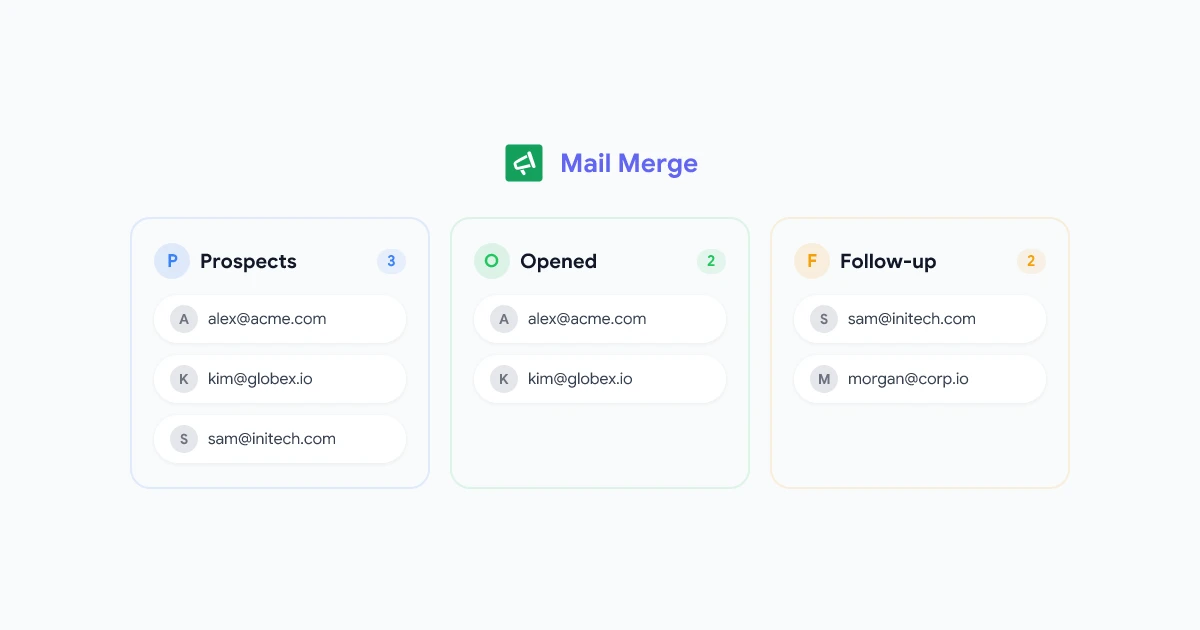
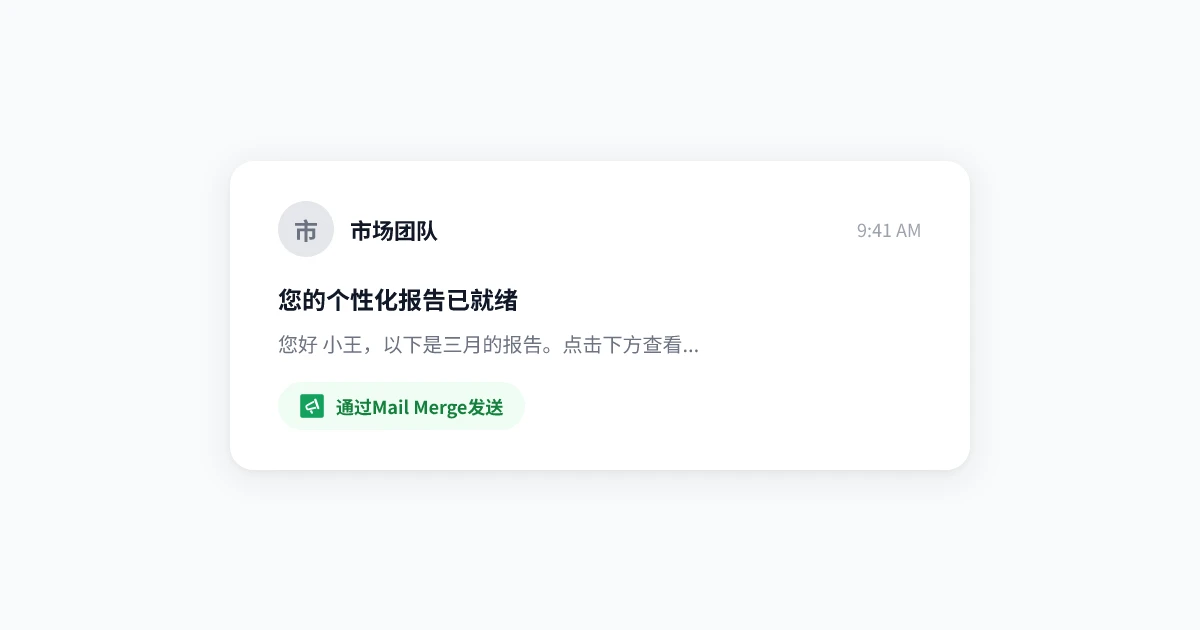
邮件合并的工作方式不同。 它不是向许多人发送一封邮件,而是向每个人发送一封邮件。每位收件人都收到一封单独的邮件,并从您的 Gmail 帐户中单独发送。从 Gmail 的角度来看,您发送了 200 封独立的邮件,而不是一封包含 200 名收件人的邮件。从收件人的角度来看,他们收到的是专门发给他们的个人邮件。
 尝试 Gmail 邮件合并
使用您的 Google Sheets 联系人列表从 Gmail 发送个性化批量邮件。每位收件人都会收到一封包含其姓名、公司和自定义详细信息的独立邮件, , 无需密送,没有垃圾邮件问题。
免费开始 →
Mail Merge for Gmail 完全在 Google Sheets 和 Gmail 中运行。您只需连接您的联系人电子表格,编写带有合并字段的模板,然后发送, , 一切都在您现有的 Google 帐户中完成。
2. 个性化不仅仅是名字
大多数人在问候语中添加 {{First Name}} 就称之为个性化。那是基准,而不是目标。打开率和回复率的最大提升来自于个性化每个收件人特定的信息, , 他们的公司、行业、职位,或者显示您做过功课的细节。
高影响力的个性化字段:
- 主题行:
{{First Name}},关于 {{Company}} 的一个小问题总是比通用的主题效果更好 - 开场白:提及他们的行业、最近的公告或特定的挑战
- 要约或邮件正文:细分您的列表,并为每个细分市场量身定制核心价值主张
- 行动呼吁(CTA):在相关时为每位收件人使用自定义 URL 或会议链接
这种程度的个性化需要在您的电子表格中增加几列,并进行一些前期研究,但回报是实实在在的。与通用主题相比,仅个性化的主题行就能将打开率提高 20-30%。
3. 每次发送前清理您的列表
向不干净的列表发送邮件是损害您 Gmail 发件人信誉的最快方法之一。无效地址会产生硬退信;向从未选择加入的人发送邮件会产生垃圾邮件报告。这两个信号都会告诉 Gmail 您的帐户在发送垃圾邮件, , 而 Google 会据此采取行动。
在每次批量邮件活动之前,请执行此清单:
- 删除重复项: 在 Google Sheets 中使用
=UNIQUE()来删除电子邮件列中的重复项 - 验证电子邮件格式: 扫描明显的拼写错误,如缺少
@或格式错误的域名 - 删除角色地址: 删除
info@,noreply@,admin@,support@(这些地址很少转化,且经常被标记为垃圾邮件) - 清除退订者: 维护一个单独的“不发送邮件”列表,并在每次发送前将其过滤掉
- 删除退信地址: 在第一次发送后,删除任何退信的地址,以保持您的列表在下一次发送时是干净的
一个包含 200 个活跃联系人的干净列表,其效果总是优于一个包含 2,000 个联系人的臃肿列表。目标是参与率,而不是数量。
4. 编写能被打开的主题行
您的主题行决定了是否有人会阅读您邮件的其余部分。对于 Gmail 中的个性化批量邮件,表现最好的主题行遵循一套小模式:
| 模式 | 示例 |
|---|---|
| 问题 | “一个小问题,{{First Name}}?” |
| 直接价值 | “缩短 {{Company}} 入职时间的 3 种方法” |
| 个人参考 | “注意到了关于 {{Company}} 电子邮件策略的一些事情” |
| 好奇心差距 | “{{industry}} 团队在 2026 年的做法有何不同” |
批量邮件的主题行规则:
- 保持在 50 个字符以内, 移动客户端在预览中会在 40-50 个字符处截断
- 永远不要使用全大写或过多的标点符号, 两者都是垃圾邮件信号
- 主题要与邮件正文匹配, 误导性主题会增加垃圾邮件投诉
- 通过拆分列表并比较打开率来测试两个变体
对于超过一封邮件的序列,请确保后续邮件的主题行参考了前一封邮件。"Re: Quick question, {{First Name}}" 在后续邮件中比全新的主题效果更好,因为它看起来像是一个回复链,而不是一个新的群发。
5. 选择最佳发送时机以获得最大打开率
您发送批量邮件的时间与邮件内容同样重要。电子邮件打开率因星期几、一天中的时间和行业而异。在周一早上 7 点与周二上午 10 点发送同一条信息,可能会产生截然不同的结果。
按受众划分的基准:
- B2B 专业人士:周二至周四,上午 8-10 点或下午 2-4 点(以收件人当地时区为准)
- B2C / 消费者邮件:周二至周四,上午 10 点至中午
- 避免:周一早上(周末后的收件箱清理时间)、周五下午、周末
如果您的列表跨越多个时区,请按地理位置对其进行细分,并为每个地区安排单独的发送时间。在伦敦向某人发送邮件时,如果使用与加利福尼亚州相同的 UTC 时间,意味着其中一人会在晚上 11 点收到您的邮件。
邮件合并工具允许您提前安排发送时间, , 在前一天晚上写好您的活动,并让它在上午 9 点进入收件箱。这比记住在特定时间手动发送要可靠得多。
6. 追踪打开情况以了解谁参与了
在没有追踪的情况下发送批量邮件就像寄信却不知道它们是否被送达或阅读一样。打开追踪功能会在每封邮件中添加一个不可见的像素, , 当收件人打开邮件时,像素会加载并记录一个事件。您可以看到谁打开了、何时打开以及打开了多少次。
这些数据推动了更明智的后续行动。您可以不必跟进整个列表,而是:
- 优先考虑多次打开的打开者(高意向)进行个人通话
- 向未打开者重新发送,并使用不同的主题行
- 避免跟进已经回复的收件人(没有人希望在回复后还收到跟进邮件)
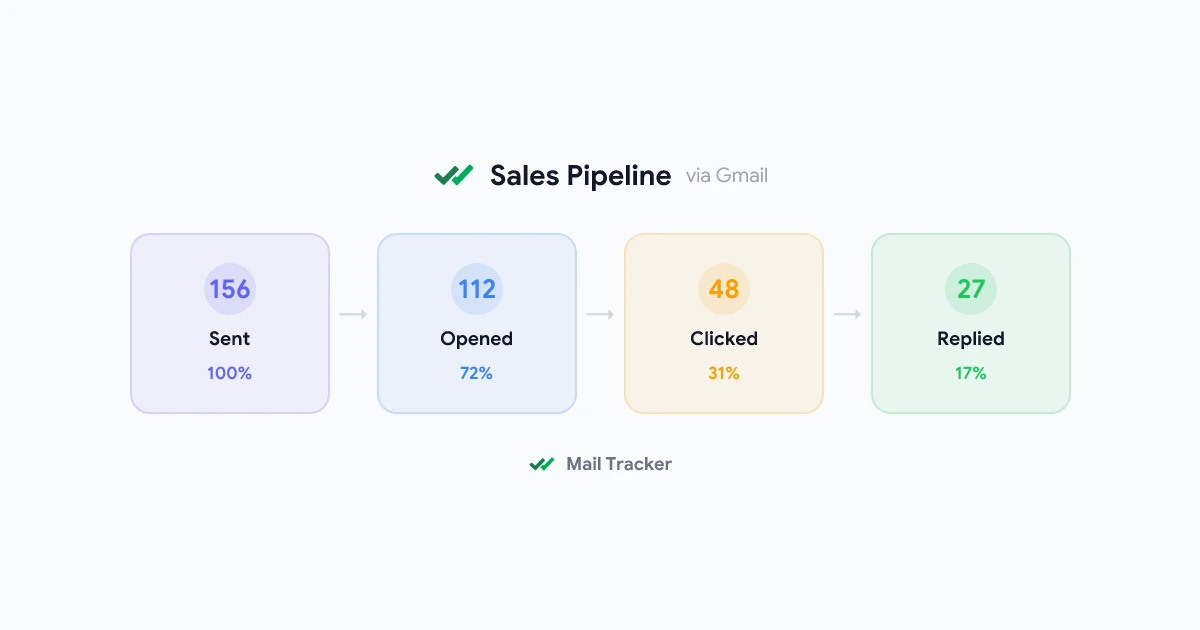
对于进行个性化批量发送的 Gmail 用户,将 Mail Merge for Gmail 与 Mail Tracker 结合使用,可以让您获得完整的图景。Mail Merge 处理个性化发送;Mail Tracker 在您的 Gmail 侧边栏中显示谁与每封邮件进行了互动。
查看我们的电子邮件打开追踪和跟进策略指南,深入了解如何将追踪数据转化为产生回复的跟进行动。
7. 仅向未打开者发送有针对性的跟进
一封个性化的邮件, , 无论制作得多么精良, , 通常是不够的。大多数对冷外联的回复来自第二次或第三次接触,而不是第一次。但是,向整个列表发送相同的跟进邮件会使那些已经与您的第一封邮件互动的人感到沮丧。
正确的方法:
- 发送您的初始个性化批量邮件
- 等待 3-5 个工作日
- 过滤您的追踪数据以查找未打开的联系人
- 仅向该细分市场发送简短的跟进邮件
跟进邮件应简短, , 两到三句话。承认您之前发送过内容,并以不同的方式重申价值:
“嗨 {{First Name}},想确保我之前的留言没有被埋没。如果减少您的团队在电子邮件上花费的时间是您目前关注的问题,我很乐意分享我们是如何帮助类似的 {{industry}} 团队的。”
仅向未打开者发送跟进邮件可以使体验感觉是个性化的,而不是自动化的。已经回复(或在未回复的情况下多次打开)的收件人将通过更直接的跟进单独处理,而不是通用的序列。
有关使用打开追踪构建跟进序列的结构化外观,请参阅 电子邮件跟进策略:使用打开追踪完美安排您的回复时间。
从 Gmail 发送个性化批量邮件
Mail Merge 将您的 Google Sheets 联系人列表连接到 Gmail,并向每个联系人发送独立的个性化邮件, , 无需密送,没有第三方平台,没有垃圾邮件问题。
免费尝试邮件合并 →
Gmail 批量邮件发送限制
在开展活动之前,请了解 Gmail 的每日发送限制。超过这些限制会导致邮件被排队或退回,重复违规可能会导致您的帐户被标记。
对于超过 500 个联系人的列表,请将您的活动分摊到多天进行,或使用 Google Workspace 帐户。Mail Merge Gmail 指南 更详细地介绍了每日限制策略,包括如何在不失去个性化的情况下在几天内错开发送。
常见问题解答
总结
从 Gmail 发送个性化批量邮件归结为几个核心原则:使用邮件合并代替密送,个性化不仅仅是名字,保持列表干净,制作能赢得打开的主题行,在正确的时间发送,追踪谁参与了,并且仅跟进未打开者。
每个技巧都会产生复合效应。与通用群发相比,个性化的主题行结合良好的发送时机和干净的列表可以将您的打开率提高一倍或三倍。加上追踪和有针对性的跟进,同一个联系人列表会产生更多的回复。
对于 Gmail 用户,merge.email 上的邮件合并 处理整个工作流程, , 连接您的 Google Sheets 联系人列表,使用合并字段编写模板,并在不离开 Google Workspace 的情况下向您的整个列表发送独立的个性化邮件。这是为任何 Gmail 帐户免费添加专业级电子邮件个性化的最简单方法。