

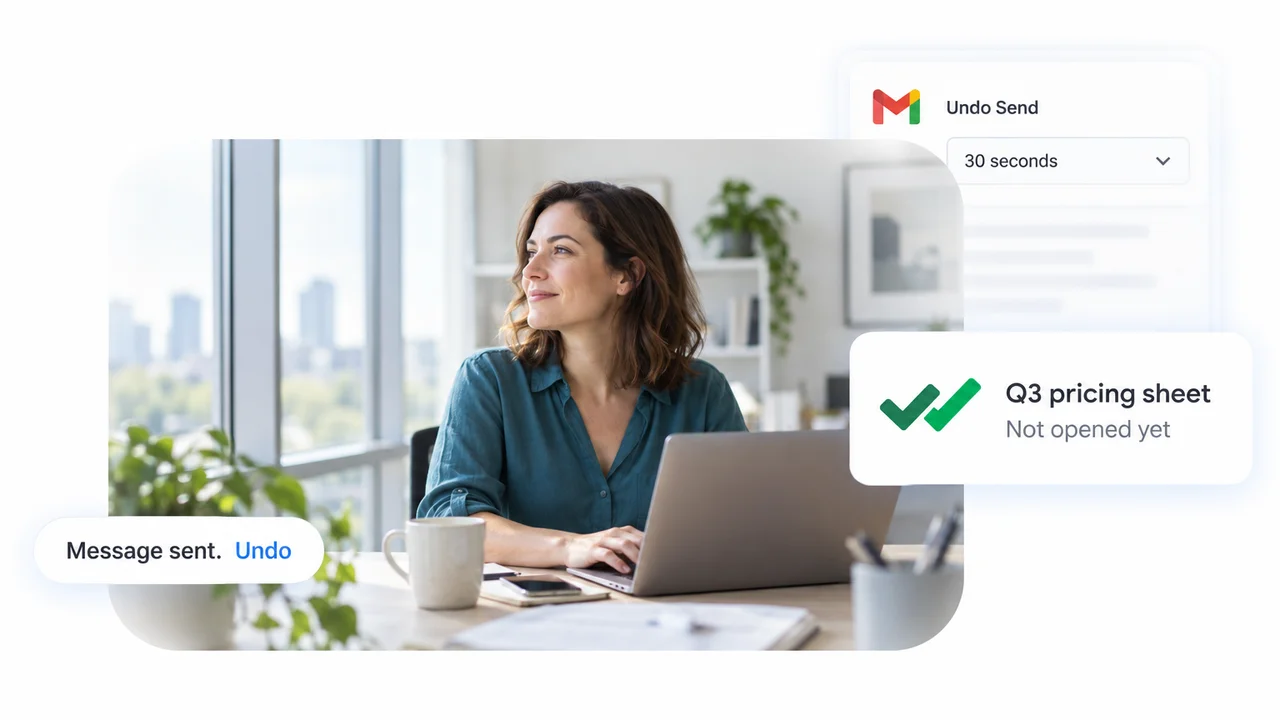
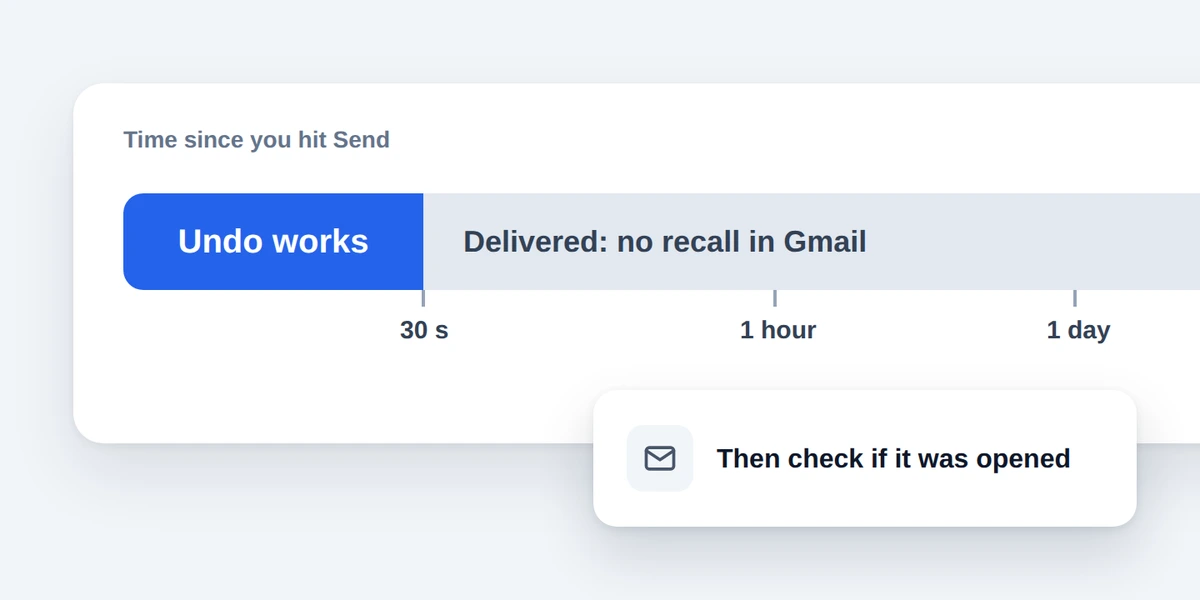
Um eine E-Mail in Gmail zurückzurufen, klicken Sie in der Leiste “Nachricht gesendet”, die direkt nach dem Senden erscheint, auf “Rückgängig”. Standardmäßig haben Sie dafür 5 Sekunden Zeit. In den Einstellungen können Sie dieses Zeitfenster auf 30 Sekunden erhöhen. Sobald die Leiste verschwunden ist, bietet Gmail keine Rückruf-Funktion mehr: Die E-Mail ist zugestellt und nichts in Gmail kann sie zurückholen.
Dieser Leitfaden behandelt beide Seiten des Problems. Der erste Teil erklärt, wie Sie eine E-Mail in Gmail auf dem Computer und Smartphone zurückrufen, und wie Sie das maximale Zeitfenster dafür einstellen. Der zweite Teil zeigt, was Sie tun können, wenn dieses Fenster geschlossen ist. Dazu gehört auch, wie Mail Tracker anzeigt, ob die versehentlich verschickte E-Mail bereits geöffnet wurde.
Kurz gesagt:
- Sofort zurückrufen: Klicken oder tippen Sie auf Rückgängig in der Leiste, die nach dem Senden erscheint.
- Mehr Zeit verschaffen: Stellen Sie die “Rückruffrist für E-Mails” auf das Maximum von 30 Sekunden ein.
- Nach Ablauf der Frist: Es gibt keinen Rückruf mehr, egal ob 10 Minuten, 1 Stunde oder ein Tag vergangen ist. Das Löschen der E-Mail aus dem Ordner “Gesendet” macht den Versand nicht rückgängig.
- Was trotzdem hilft: Eine kurze Korrektur, “Zugriff entziehen” bei E-Mails im vertraulichen Modus und ein Workspace-Administrator bei internen Mails.
- Bevor Sie die Korrektur schreiben: Prüfen Sie, ob die erste E-Mail geöffnet wurde. Mail Tracker zeigt dies direkt in Gmail an.
Gmail bietet “Senden rückgängig machen”, keinen echten Rückruf
“Zurückrufen” suggeriert, dass eine zugestellte Nachricht aus dem Posteingang einer anderen Person entfernt wird. Gmail bietet das nicht an. Die Google-Hilfeseite zum Thema Gmail-Nachrichten senden oder Senden rückgängig machen beschreibt eine einzige Option: “Wenn Sie es sich anders überlegen und eine E-Mail doch nicht senden möchten, haben Sie nach dem Senden kurze Zeit die Möglichkeit, die Aktion abzubrechen.”
Diese kurze Zeit ist das Zeitfenster für “Senden rückgängig machen”.
| Frage | Antwort |
|---|---|
| Wie lang ist das Zeitfenster? | 5, 10, 20 oder 30 Sekunden, je nach Ihrer Einstellung |
| Was ist der Standardwert? | 5 Sekunden |
| Wo finde ich die Option “Rückgängig”? | In der Leiste “Nachricht gesendet” unten links am Computer und neben “Gesendet” in der mobilen App |
| Was passiert, nachdem man darauf klickt? | Die Nachricht wird wieder zu einem Entwurf, den Sie bearbeiten können |
| Was ist, wenn das Zeitfenster abgelaufen ist? | Die Gmail-Hilfeseite nennt keine andere Möglichkeit, den Versand rückgängig zu machen |
Das Standardverhalten und die Entwurfsfunktion stammen aus Googles eigener Anleitung how to undo send in Gmail, die im Februar 2023 veröffentlicht wurde.
So rufen Sie eine E-Mail in Gmail am Computer zurück
- Senden Sie die E-Mail. Schauen Sie dann in die untere linke Ecke des Gmail-Fensters.
- Suchen Sie die Leiste “Nachricht gesendet”. Laut der Google-Hilfeseite enthält sie zwei Optionen: “Rückgängig” und “Nachricht ansehen”.
- Klicken Sie auf “Rückgängig”, bevor die Leiste verschwindet. Dadurch wird der Versand abgebrochen.
- Bearbeiten Sie den Entwurf. Laut der Google-Anleitung öffnet sich ein Entwurf Ihrer Nachricht, den Sie bearbeiten können. Korrigieren Sie den Empfänger, den Anhang oder den Text und senden Sie die E-Mail erneut.
Wenn die Leiste bereits verschwunden ist, hat sich das Zeitfenster geschlossen. Springen Sie in diesem Fall zu den Schritten, die danach noch funktionieren.
So ändern Sie die Zeit für “Senden rückgängig machen” auf 30 Sekunden
Fünf Sekunden reichen kaum aus, um einen Fehler zu bemerken. Das Limit zu erhöhen, dauert nur eine Minute.
- Öffnen Sie Gmail auf Ihrem Computer.
- Klicken Sie oben rechts auf das Einstellungen-Symbol und dann auf “Alle Einstellungen aufrufen”.
- Suchen Sie die Zeile “Senden rückgängig machen”. Auf dem Google-Screenshot unten befindet sie sich im Tab “Allgemein”.
- Wählen Sie eine “Rückruffrist für E-Mails” von 30 Sekunden. Zur Auswahl stehen 5, 10, 20 und 30 Sekunden.
- Klicken Sie ganz unten auf der Seite auf “Änderungen speichern”.
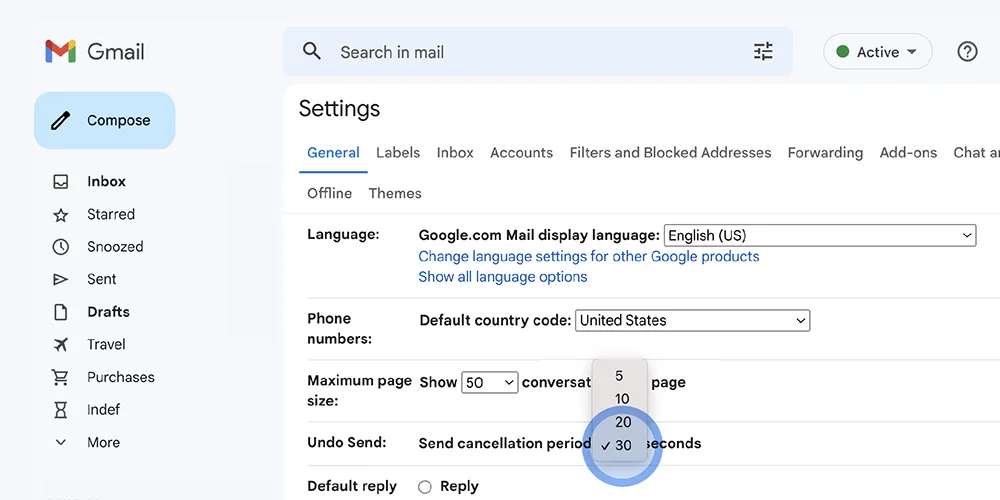
Dreißig Sekunden sind das Maximum. Gmail bietet keine Option für eine Minute oder länger. Daher ist die Gewohnheit genauso wichtig wie die Einstellung: Behalten Sie nach dem Klick auf “Senden” die Leiste im Auge, bis sie verschwunden ist.
So machen Sie den Versand in der Gmail-App für Android und iPhone rückgängig
- Tippen Sie auf Senden.
- Beobachten Sie den unteren Bildschirmrand. Die Google-Hilfeseiten für Android sowie für iPhone und iPad besagen, dass Sie die Meldung “Gesendet” und die Option “Rückgängig” sehen werden.
- Tippen Sie auf Rückgängig. Laut der Google-Anleitung erscheint Ihre ursprüngliche Nachricht wieder, sodass Sie Änderungen vornehmen können.
Google dokumentiert die Einstellung der Rückruffrist nur für Gmail auf dem Computer. Die Seiten für Android und iPhone listen lediglich den Schritt “Rückgängig” auf, ohne eine Einstellung für die Anzahl der Sekunden zu erwähnen.
Nach 30 Sekunden, 1 Stunde oder einem Tag können Sie eine E-Mail in Gmail nicht mehr zurückrufen
Sobald die Rückruffrist abgelaufen ist, ändert sich die Situation nicht mehr. Eine vor 10 Minuten gesendete E-Mail ist genauso endgültig verschickt wie eine von gestern.
| Was oft versucht wird | Wird die E-Mail dadurch zurückgerufen? |
|---|---|
| Klick auf “Rückgängig” innerhalb der Rückruffrist | Ja |
| Suche nach “Rückgängig” nach 10 Minuten, 1 Stunde oder einem Tag | Nein, die Option ist verschwunden |
| Löschen der E-Mail aus dem Ordner “Gesendet” | Nein, das löscht nur Ihre eigene Kopie |
| Nutzung der Outlook-Rückruffunktion für eine an eine Gmail-Adresse gesendete E-Mail | Nein, der Rückruf funktioniert nur innerhalb derselben Microsoft 365-Organisation |
| Klick auf “Zugriff entziehen” bei einer E-Mail im vertraulichen Modus | Teilweise: Es hindert den Empfänger daran, die E-Mail zu öffnen |
Das Löschen einer gesendeten E-Mail macht den Versand nicht rückgängig
Ihr Ordner “Gesendet” enthält lediglich Ihre Kopie der Nachricht. Die Kopie des Empfängers liegt in dessen eigenem Postfach. Wenn Sie Ihre löschen, ändert das auf der anderen Seite gar nichts. Der Microsoft-Leitfaden zum Thema E-Mail-Nachrichten in Outlook zurückrufen nennt das Prinzip für seine eigenen webbasierten E-Mail-Dienste: Sobald Sie eine E-Mail senden, “hat sie Ihren E-Mail-Server verlassen und liegt außerhalb Ihrer Kontrolle.”
Der Outlook-Nachrichtenrückruf erreicht Gmail nicht
Wer Outlook bei der Arbeit nutzt, erwartet oft einen Rückruf-Befehl. Derselbe Microsoft-Leitfaden schränkt dies jedoch stark ein:
- Nur dieselbe Organisation: Sowohl Sie als auch der Empfänger benötigen ein Microsoft 365-Konto für Arbeit oder Schule in derselben Organisation.
- Nur ungeöffnete Nachrichten: Der Empfänger darf die Nachricht noch nicht geöffnet haben.
- Keine persönlichen Konten: Der Leitfaden besagt, dass persönliche E-Mail-Konten den Nachrichtenrückruf nicht nutzen können, und nennt explizit Gmail, Hotmail und Outlook.com.
Eine von Outlook an eine Gmail-Adresse gesendete E-Mail kann also nicht zurückgerufen werden, und Gmail hat keine eigene vergleichbare Funktion.
Prüfen Sie zuerst, ob die E-Mail geöffnet wurde
Was Sie als Nächstes schreiben, hängt von einer einzigen Tatsache ab: Hat der Empfänger den Fehler bereits gesehen?
- Noch nicht geöffnet: Eine schnelle Korrektur kann noch eintreffen, bevor der Schaden angerichtet ist.
- Bereits geöffnet: Sie benötigen sowohl eine Entschuldigung als auch eine Richtigstellung.
Gmail allein verrät Ihnen das selten. Die Google-Seite zum Thema Lesebestätigungen anfordern oder zurücksenden besagt, dass Lesebestätigungen nur für Arbeits- oder Schulkonten verfügbar sind und der Empfänger die Bestätigung oft erst genehmigen muss. Unser Leitfaden zu Gmail-Lesebestätigungen behandelt diesen Weg im Detail.
Mail Tracker, ein Gmail-Add-on und eine Chrome-Erweiterung von Qualtir, schließt diese Lücke. Es kann eine E-Mail zwar auch nicht zurückrufen. Aber es liefert die eine Information, die Sie nach einem Fehler brauchen: den Öffnungsstatus der bereits gesendeten E-Mail.
Es gibt eine Bedingung: Der Tracker muss in der E-Mail enthalten sein, bevor Sie sie senden. Wenn die fehlerhafte E-Mail nicht getrackt wurde, gehen Sie davon aus, dass sie gelesen wird, und springen Sie direkt zur Korrektur weiter unten. Schalten Sie das Tracking danach ein, damit Sie beim nächsten Fehler eine Antwort haben.
Richten Sie das Tracking so ein, dass jede E-Mail abgedeckt ist
- Installieren Sie am Computer die Chrome-Erweiterung von der Mail Tracker-Website. Die FAQ des Produkts empfiehlt die Erweiterung für die Desktop-Nutzung und das Google Workspace-Add-on für Mobilgeräte.
- Schalten Sie das Tracking ein. Die Hilfeseite der Chrome-Erweiterung erklärt, dass Sie auf das Häkchen-Symbol in der oberen Leiste von Gmail klicken und den Schalter auf ON stellen müssen.
- Aktivieren Sie “Track emails by default” (E-Mails standardmäßig tracken). Laut derselben Seite trackt diese Option automatisch alle ausgehenden E-Mails, sodass Sie nicht bei jeder Nachricht daran denken müssen.
- Verwenden Sie auf dem Smartphone das Add-on. Der Eintrag im Google Workspace Marketplace, der mehr als eine Million Installationen verzeichnet, besagt, dass es in der Gmail-App auf iOS und Android funktioniert. Sie fügen einen Tracker über einen Button im E-Mail-Editor ein, und zwar für jede E-Mail einzeln.
Lesen Sie die Häkchen in Ihrer “Gesendet”-Liste
Die Hilfeseite beschreibt zwei Zustände für eine getrackte E-Mail:
- Zwei transparente Häkchen: Die E-Mail wurde gesendet.
- Zwei grüne Häkchen: Die E-Mail wurde vom Empfänger geöffnet.

| Was Sie sehen | Was es Ihnen sagt | Was zu tun ist |
|---|---|---|
| Transparente Häkchen | Es wurde keine Öffnung registriert | Senden Sie die Korrektur jetzt, solange sie noch zuerst ankommen kann |
| Grüne Häkchen | Die E-Mail wurde geöffnet | Entschuldigen Sie sich, korrigieren Sie den Fehler und rufen Sie an, falls der Inhalt sensibel war |
| Keine Häkchen | Die E-Mail wurde nicht getrackt | Gehen Sie davon aus, dass sie gelesen wurde |
Weitere nützliche Signale finden Sie in unserem Leitfaden, wie man erkennt, ob jemand Ihre E-Mail gelesen hat.
Was Open Tracking Ihnen nicht sagen kann
Öffnungsdaten sind ein Signal, kein Beweis. Die Mail Tracker FAQ geht offen mit den Grenzen um:
- Ihre eigenen Öffnungen zählen: Eine E-Mail wird als geöffnet gemeldet, selbst wenn der Absender sie aus dem Ordner “Gesendet” öffnet.
- Sicherheitsprüfungen können zählen: Einige E-Mail-Anbieter laden E-Mail-Inhalte vorab, um sie auf Spam oder Phishing zu prüfen, was den Tracker auslösen kann.
- Ein Tracker pro E-Mail: Bei mehreren Empfängern können Sie sehen, dass jemand die Nachricht geöffnet hat, aber nicht wer.
Unsere Erklärung zum Tracking-Pixel in E-Mails zeigt, wie Öffnungen erkannt und wann sie übersehen werden. Behandeln Sie “nicht geöffnet” als “wahrscheinlich noch nicht gelesen”, und betrachten Sie eine Öffnung in den ersten paar Sekunden mit Vorsicht.
Der kostenlose Tarif umfasst unbegrenzt getrackte E-Mails, Öffnungszahlen, Zeitstempel und Push-Benachrichtigungen. Er fügt getrackten E-Mails eine kleine, sichtbare Signatur hinzu. Die Premium-Version entfernt die Signatur und bietet einen vollständigen Tracking-Verlauf sowie tägliche Berichte für 2,99 $ pro Monat bei jährlicher Abrechnung.
 Mail Tracker ausprobieren
Sehen Sie direkt in Gmail, ob eine E-Mail geöffnet wurde, wie oft und wann. Aktivieren Sie das Tracking standardmäßig, und die nächste E-Mail, die Sie bereuen, wird Ihnen zeigen, ob sie gelesen wurde.
Jetzt starten →
Senden Sie dann eine kurze Korrektur
Eine Korrektur funktioniert am besten, wenn sie schnell, kurz und unmissverständlich ist. Antworten Sie auf Ihre eigene gesendete Nachricht, damit beide E-Mails in derselben Unterhaltung liegen. Setzen Sie die Richtigstellung in die erste Zeile und verzichten Sie auf die Geschichte, wie es zu dem Fehler kam.
Falscher oder fehlender Anhang
Hallo Dana,
kurze Korrektur: Meine letzte E-Mail enthielt die falsche Datei. Die richtige Version ist an diese Nachricht angehängt. Bitte verwenden Sie diese und löschen Sie den vorherigen Anhang.
Entschuldigung für die zusätzliche E-Mail.
Sam
Falscher Empfänger
Hallo Dana,
bitte betrachten Sie meine vorherige E-Mail als gegenstandslos. Sie war für jemand anderen bestimmt und hat Sie versehentlich erreicht. Ich wäre Ihnen dankbar, wenn Sie sie ungelesen löschen könnten.
Entschuldigen Sie die Verwirrung.
Sam
Falsche Informationen
Hallo zusammen,
eine Korrektur zu meiner letzten E-Mail: Das Meeting findet am Donnerstag um 10:00 Uhr statt, nicht am Dienstag. Alles andere bleibt bestehen.
Sam
Wenn die erste E-Mail sensible Inhalte wie ein Passwort, einen Vertrag oder personenbezogene Daten enthielt, verlassen Sie sich nicht nur auf eine Korrektur. Ändern Sie das Passwort, informieren Sie die betroffenen Personen und befolgen Sie den Meldeprozess Ihres Unternehmens.
Zwei weitere Optionen: Vertraulicher Modus und Ihr Workspace-Administrator
Zugriff auf eine E-Mail im vertraulichen Modus entziehen
Wenn Sie die E-Mail im vertraulichen Modus von Gmail gesendet haben, haben Sie einen echten Hebel. Die Google-Seite zum Senden und Öffnen vertraulicher E-Mails besagt, dass Sie den Zugriff auf eine E-Mail jederzeit widerrufen können:
- Öffnen Sie Gmail auf Ihrem Computer und klicken Sie auf “Gesendet”.
- Öffnen Sie die vertrauliche E-Mail.
- Klicken Sie auf “Zugriff entziehen”.
Es gibt zwei Einschränkungen. Der vertrauliche Modus muss vor dem Senden im Verfassen-Fenster aktiviert werden, er kann also keine gewöhnliche E-Mail retten. Google warnt zudem, dass Empfänger weiterhin Screenshots oder Fotos von einer vertraulichen E-Mail machen können. Alles, was bereits gelesen wurde, könnte also schon kopiert sein.
Fragen Sie Ihren Workspace-Administrator bei E-Mails an Kollegen
Bei E-Mails, die innerhalb Ihres Unternehmens geblieben sind, kann möglicherweise ein Administrator helfen. Das Sicherheitsprüfungs-Tool von Google ermöglicht es Administratoren, Gmail-Nachrichten zu durchsuchen und Maßnahmen basierend auf den Suchergebnissen zu ergreifen. “Nachrichten löschen” ist eine der aufgeführten Maßnahmen.
- Editionen: Google listet Frontline Standard und Plus, Enterprise Standard und Plus, Education Standard und Plus, Enterprise Essentials Plus sowie Cloud Identity Premium auf. Es wird hinzugefügt, dass die verfügbaren Datenquellen je nach Edition variieren.
- Reichweite: Ein Administrator verwaltet nur die Konten Ihrer Organisation. Eine Kopie, die in einem externen Postfach gelandet ist, liegt außerhalb seiner Reichweite.
- Geschwindigkeit: Kontaktieren Sie den Administrator sofort und teilen Sie ihm den Betreff, die Empfänger und die Uhrzeit des Versands mit.
So vermeiden Sie, dass Sie beim nächsten Mal einen Rückruf brauchen
- Lassen Sie die Rückruffrist auf 30 Sekunden. Es ist der einzige Rückruf, den Gmail bietet.
- Planen Sie riskante E-Mails, anstatt sie sofort zu senden. Die Google-Seite zum Thema E-Mails planen besagt, dass Sie eine geplante E-Mail im Ordner “Geplant” abbrechen können. Sie wird dann wieder zu einem Entwurf. Eine E-Mail, die für in zehn Minuten geplant ist, gibt Ihnen zehn Minuten Zeit, es sich anders zu überlegen. Unser Leitfaden, wie man eine E-Mail in Gmail plant, zeigt die genauen Schritte.
- Fügen Sie die Empfänger zuletzt hinzu. Schreiben und prüfen Sie die E-Mail zuerst und füllen Sie dann das “An”-Feld aus.
- Nutzen Sie den vertraulichen Modus für sensible Inhalte. So behalten Sie die Option, den Zugriff später zu entziehen.
- Lassen Sie das Tracking standardmäßig aktiviert. Wenn doch mal ein Fehler passiert, wissen Sie zumindest, ob die Nachricht geöffnet wurde.
Weitere solcher Gewohnheiten finden Sie in unseren Gmail-Tipps und -Tricks.
FAQ
In 30 Sekunden abfangen oder herausfinden, ob sie gelesen wurde
Zu wissen, wie man eine E-Mail in Gmail zurückruft, läuft auf eine Leiste und eine Einstellung hinaus. Klicken Sie auf “Rückgängig”, solange “Nachricht gesendet” auf dem Bildschirm zu sehen ist, und stellen Sie die Rückruffrist auf 30 Sekunden ein, damit Sie genug Zeit dafür haben. Danach bringt nichts die E-Mail zurück. Was Sie kontrollieren können, ist die Reaktion: Prüfen Sie, ob sie geöffnet wurde, senden Sie eine kurze Korrektur und nutzen Sie “Zugriff entziehen” oder Ihren Administrator, wenn dies möglich ist.
Fügen Sie Mail Tracker zu Gmail hinzu und aktivieren Sie das Tracking standardmäßig. Die nächste E-Mail, die Sie am liebsten zurücknehmen würden, wird Ihnen dann zumindest verraten, ob sie gelesen wurde.


