Asana è stata per anni la scelta predefinita per la gestione dei progetti, ma nel 2026 un numero sempre crescente di team è alla ricerca di alternative ad Asana. I motivi sono vari: il piano gratuito limita il numero di membri, l’interfaccia può risultare più complessa del necessario e i team che gestiscono il proprio lavoro quotidiano tra Gmail, Google Calendar e Google Drive finiscono per dover usare un’ulteriore app scollegata solo per tracciare le attività.
Se ti riconosci in questa situazione, sei nel posto giusto. Questa guida mette a confronto le migliori alternative ad Asana oggi disponibili, con un focus particolare sull’opzione che si integra perfettamente con gli strumenti di Google Workspace che il tuo team utilizza già.
Cosa cercare in un’alternativa ad Asana
Prima di confrontare i singoli strumenti, è utile definire cosa conta davvero quando si sostituisce Asana.
- Piano gratuito adatto ai team reali: Il piano gratuito di Asana limita il numero di membri, costringendo molti piccoli team a passare a un piano a pagamento prima del previsto.
- Visualizzazione a bacheca e elenco: Un layout kanban visivo, simile a quello offerto da Asana, è il requisito minimo per la maggior parte dei team che cambiano strumento.
- Integrazione con Google Workspace: Se il tuo team vive tra Gmail e Google Calendar, la sincronizzazione nativa elimina una grande quantità di attriti quotidiani.
- Configurazione rapida: Il miglior sostituto non dovrebbe richiedere settimane di ri-formazione o migrazione dei dati.
- Visibilità condivisa: Assegnare attività, tracciare le scadenze e vedere chi è responsabile di cosa deve rimanere semplice, senza perdersi in menu complessi.
Con questi criteri in mente, ecco le alternative ad Asana più valide da considerare quest’anno.
Le migliori alternative ad Asana nel 2026
1. TasksBoard: La scelta migliore per i team Google Workspace
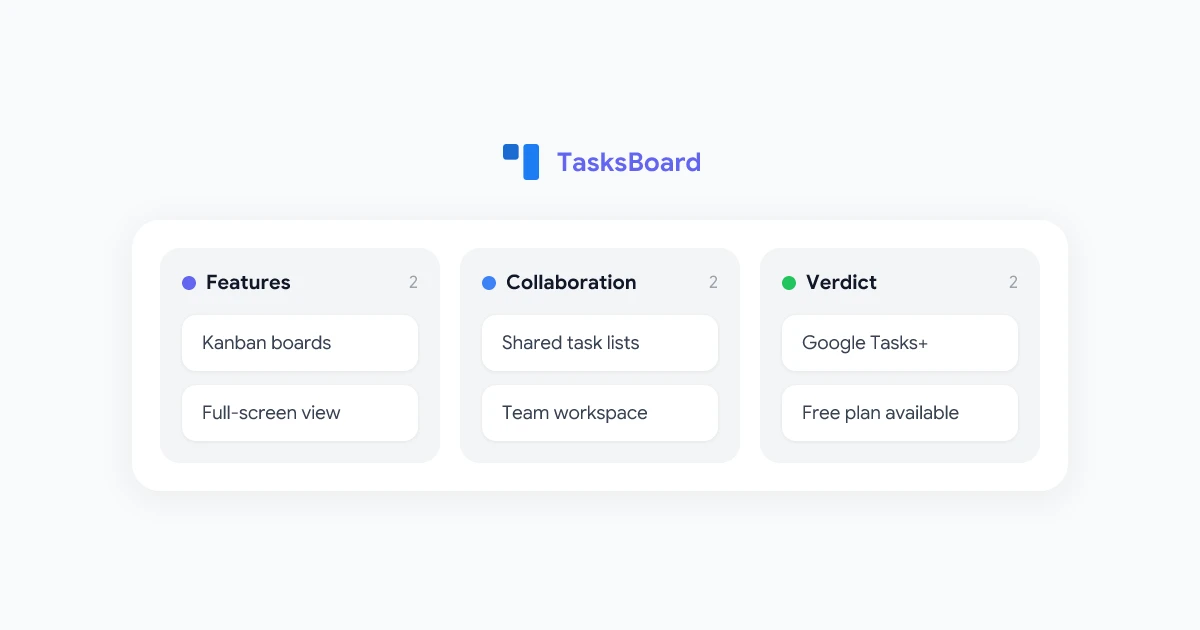
Se il tuo team lavora già con Google, TasksBoard è l’alternativa ad Asana più diretta disponibile. Si tratta di un’interfaccia kanban a schermo intero costruita direttamente sopra Google Tasks, quindi ogni attività creata si sincronizza automaticamente con Gmail, Google Calendar e l’app mobile di Google Tasks.
Cosa aggiunge TasksBoard rispetto a Google Tasks nativo:
- Visualizzazione a bacheca Kanban: Gli elenchi di Google Tasks diventano colonne e ogni attività diventa una scheda trascinabile, offrendoti lo stesso flusso di lavoro visivo di Asana.
- Condivisione con il team: Condividi qualsiasi elenco con un collega usando il suo account Google e assegna la responsabilità delle singole attività.
- Sottoattività: Dividi le attività più grandi in passaggi più piccoli senza lasciare la bacheca.
- Area di lavoro a schermo intero: Una vista dedicata di livello desktop invece di una barra laterale di Gmail angusta.
- Piano gratuito generoso: Le funzioni principali sono gratuite, senza limiti artificiali sul numero di membri che costringano a un upgrade.
 Prova TasksBoard
Una bacheca kanban a schermo intero per Google Tasks. Condividi elenchi, assegna compiti e traccia i progetti visivamente, tutto sincronizzato con il tuo account Google esistente.
Inizia ora →
A differenza di Asana, non c’è nulla da migrare. Se il tuo team usa già Google Tasks in qualsiasi forma, quei dati sono già dentro TasksBoard nel momento in cui accedi con il tuo account Google.
2. ClickUp
ClickUp si posiziona come un’area di lavoro tutto-in-uno, raggruppando attività, documenti e obiettivi in un’unica piattaforma con un piano gratuito generoso.
- Ideale per: Team che desiderano la massima flessibilità e sono disposti a dedicare tempo alla configurazione.
- Piano gratuito: Attività e membri illimitati, con alcune limitazioni sulle funzionalità nel piano gratuito.
- Integrazione Google: Supporta allegati da Google Drive e sincronizzazione con Google Calendar, ma non vive nativamente dentro Gmail.
- Compromesso: Estremamente ricco di funzioni, il che può significare una curva di apprendimento più ripida per i team che vogliono solo una semplice bacheca attività.
3. Trello
Trello rimane uno degli strumenti kanban più semplici sul mercato ed è una meta comune per i team che si allontanano dal flusso di lavoro più strutturato di Asana.
- Ideale per: Team che desiderano una bacheca leggera e visiva senza funzioni di gestione progetti complesse.
- Piano gratuito: Sì, anche se il piano gratuito limita il numero di bacheche per area di lavoro.
- Integrazione Google: Limitata agli allegati di Google Drive tramite Power-Up.
- Compromesso: Molto facile da imparare, ma privo della reportistica e dell’automazione del flusso di lavoro su cui alcuni utenti Asana fanno affidamento.
4. Monday.com
Monday.com offre bacheche colorate e altamente personalizzabili ed è popolare tra i team di marketing e operativi che arrivano da Asana.
- Ideale per: Team che desiderano personalizzazione visiva e automazione senza una configurazione tecnica pesante.
- Piano gratuito: Limitato a un piccolo numero di posti.
- Integrazione Google: Disponibile tramite integrazioni native, ma richiede un piano a pagamento per la piena funzionalità.
- Compromesso: Automazione potente, ma i prezzi aumentano rapidamente una volta che il team supera il piano gratuito.
5. Notion
Notion non è uno strumento dedicato esclusivamente al project management, ma le sue viste database possono replicare una bacheca in stile Asana per i team che desiderano anche note e documentazione nello stesso posto.
- Ideale per: Piccoli team o singoli che desiderano attività, note e wiki combinati in un’unica area di lavoro.
- Piano gratuito: Generoso per i singoli, più limitato per la collaborazione in team.
- Integrazione Google: Minima. Notion non si sincronizza nativamente con Google Tasks o Google Calendar.
- Compromesso: Altamente flessibile, ma costruire una bacheca di progetto funzionante da zero richiede più tempo di configurazione rispetto a uno strumento creato appositamente.
Alternative ad Asana gratuite: Google Tasks è un’opzione reale?
Uno dei termini più cercati in questo ambito è alternative ad Asana gratuite, e la risposta è spesso già presente nel tuo account Google. Google Tasks è un gestore di attività nativo integrato in Gmail, Google Calendar e Google Drive, ed è gratuito.
Il problema è l’interfaccia. Di per sé, Google Tasks è un semplice elenco in una barra laterale senza vista bacheca e senza modo di visualizzare i progressi di un progetto come fa Asana. Questo divario è esattamente ciò che TasksBoard è progettato per colmare.
Con TasksBoard sovrapposto, Google Tasks diventa una bacheca kanban completa, con elenchi condivisi e schede assegnabili, mentre i tuoi dati rimangono esattamente dove si trovano già. Per uno sguardo più approfondito su come funziona la vista bacheca, la guida su come trasformare Google Tasks in una bacheca kanban copre la configurazione nei dettagli.
Asana vs Google Tasks + TasksBoard: Un confronto diretto
| Funzionalità | Asana (Gratuito) | Google Tasks + TasksBoard |
|---|---|---|
| Vista bacheca Kanban | Sì | Sì (tramite TasksBoard) |
| Limite membri piano gratuito | Sì, limitato | Nessun limite rigido |
| Sottoattività | Sì | Sì |
| Sincronizzazione Google Workspace | Parziale, tramite integrazioni | Nativa |
| Elenchi condivisi e assegnazioni | Sì | Sì |
| Costo | Gratuito con limiti, piani a pagamento costosi | Gratuito |
| Tempo di configurazione per utenti Google | Richiede migrazione | Nessuno, i dati esistono già |
Per i team che lavorano già con Google Workspace, questa combinazione copre le funzionalità principali di tracciamento progetti che la maggior parte dei team usa effettivamente in Asana, senza aggiungere un altro account separato da gestire. Se stai valutando anche app dedicate per le attività, il confronto tra Google Tasks e Todoist analizza come lo strumento nativo di Google si comporta da solo.
Come passare da Asana a TasksBoard
Spostare un team da Asana richiede più tempo se ci sono molti dati storici di progetto da migrare, ma il passaggio di base a TasksBoard può essere fatto in pochi minuti.
- Vai su tasksboard.com e accedi con il tuo account Google.
- Ricrea i tuoi progetti attivi come elenchi di attività: Ogni elenco di Google Tasks diventa una colonna sulla tua TasksBoard.
- Aggiungi le attività correnti: Porta solo le attività su cui il tuo team sta lavorando attivamente invece dell’intero storico.
- Condividi gli elenchi con il tuo team: Aggiungi i colleghi usando i loro indirizzi email Google in modo che tutti possano vedere le responsabilità e le scadenze.
- Inizia a lavorare dalla bacheca: Trascina le schede tra le colonne esattamente come farebbe il tuo team in Asana.
Per i team che valutano se questa configurazione si adatta al loro flusso di lavoro a lungo termine, la recensione completa di TasksBoard copre ogni funzionalità e dettaglio sui prezzi.
Quale alternativa ad Asana dovresti scegliere?
La scelta giusta dipende da cosa sta spingendo il tuo team ad abbandonare Asana.
- Team Google Workspace che vuole ridurre i costi: TasksBoard. Elimina il limite di membri che costringe i piccoli team verso i piani a pagamento di Asana e mantiene tutto sincronizzato con gli strumenti che usi già.
- Team che desidera la massima flessibilità: ClickUp, ma aspettati un processo di configurazione più lungo.
- Team che vuole la bacheca più semplice possibile: Trello, se non hai bisogno della reportistica di livello Asana.
- Team focalizzato sulla personalizzazione visiva: Monday.com, una volta che il budget consente i piani a pagamento.
- Singolo o team molto piccolo: Notion o Google Tasks usato direttamente, entrambi gratuiti e a basso impegno.
TasksBoard: Una bacheca gratuita per Google Tasks
Ottieni una bacheca kanban visiva, elenchi condivisi e un'area di lavoro a schermo intero costruita su Google Tasks. Nessun limite di membri, nessuna migrazione, nessun nuovo account da gestire.
Prova TasksBoard gratis →
Domande frequenti
Considerazioni finali
Asana è ancora una piattaforma capace, ma i limiti del suo piano gratuito e l’attrito di gestire un’app separata fuori da Google Workspace sono sufficienti a spingere molti team a cercare qualcosa di più semplice. Per i team che vivono già tra Gmail e Google Calendar, TasksBoard offre la soluzione più vicina: una vera bacheca kanban, elenchi attività condivisi e zero migrazione, tutto costruito sopra gli strumenti che usi già ogni giorno.
Se il tuo team è ancora indeciso, la guida su come condividere Google Tasks con i colleghi è un ottimo passo successivo per capire come funziona la collaborazione prima di impegnarsi in un passaggio.