

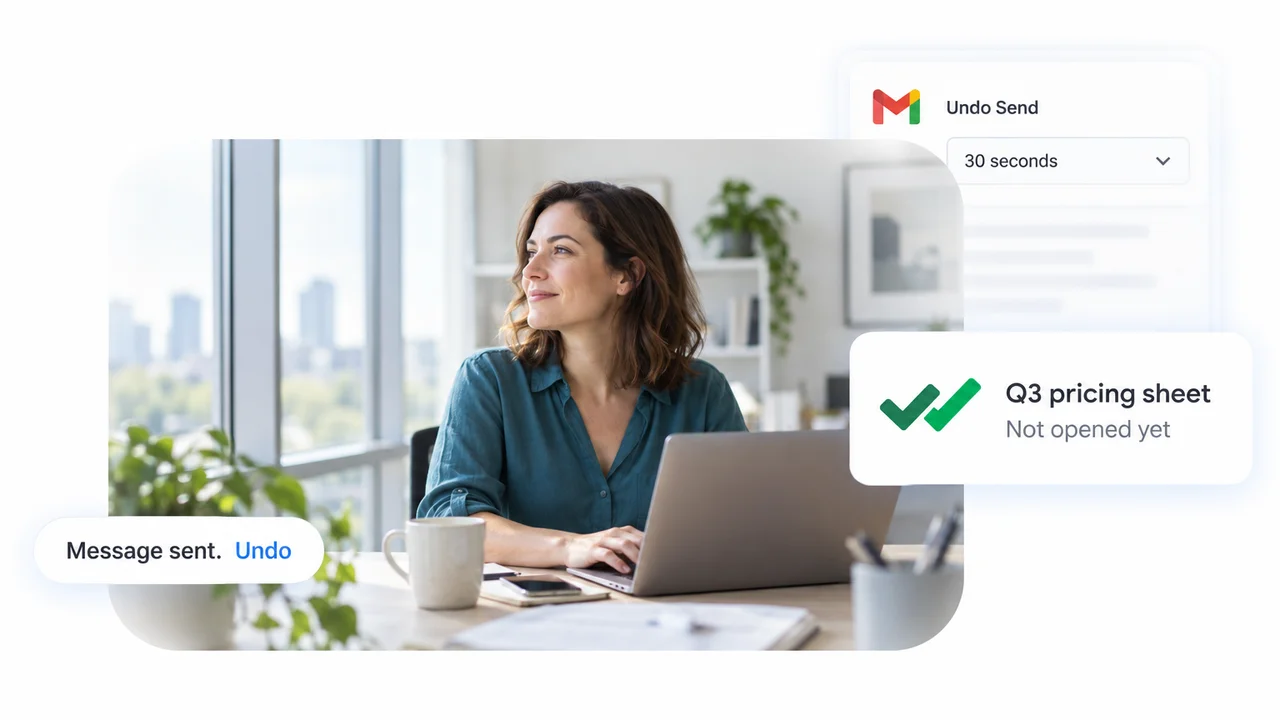
Gmailで送信したメールを取り消すには、送信直後に表示される「メッセージを送信しました」というバーの「元に戻す」をクリックします。 デフォルトでは5秒間ですが、設定から最大30秒まで延長できます。このバーが消えてしまうと、Gmailに取り消し機能はありません。メールはすでに相手に届いており、Gmail上でそれを引き戻すことは不可能です。
本記事では、この問題に対する2つのアプローチを解説します。前半では、パソコンやスマートフォンからGmailの送信を取り消す方法と、取り消し可能な時間を最大に設定する手順を紹介します。後半では、取り消し期限が過ぎてしまった後の対処法として、Mail Trackerを使って誤送信したメールがすでに開封されたかどうかを確認する方法などを解説します。
要約:
- すぐに取り消す:送信後に表示されるバーの**「元に戻す」**をクリックまたはタップします。
- 取り消し時間を延長する:「取り消しできる時間」を最大の30秒に設定します。
- 期限が過ぎた後:10分、1時間、1日が経過しようと、取り消す方法はありません。送信済みフォルダからメールを削除しても、相手の受信トレイからは消えません。
- 有効な対処法:素早い訂正メールの送信、情報漏えい防止モードでの「アクセス権を取り消す」機能、社内メールの場合はWorkspace管理者に相談することです。
- 訂正メールを書く前に:最初のメールが開封されたか確認しましょう。Mail Trackerを使えば、Gmail上で既読状況を把握できます。
Gmailにあるのは「送信取り消し」であり、完全な「回収」ではない
「回収」というと、相手の受信トレイに届いたメッセージを引き抜くようなイメージがあります。しかし、Gmailにそのような機能はありません。GoogleのGmail のメッセージを送信または送信取り消しするというヘルプページには、「メールを送信した直後であれば、送信を取り消すことができます」という1つの選択肢しか記載されていません。
この「直後」という短い時間が、送信取り消しが可能な猶予期間です。
| 疑問 | 回答 |
|---|---|
| 猶予期間はどのくらい? | 設定に応じて5、10、20、30秒 |
| デフォルトの時間は? | 5秒 |
| 「元に戻す」はどこにある? | パソコンでは左下の「メッセージを送信しました」バーの中、モバイルアプリでは「送信済み」の横 |
| クリックするとどうなる? | メッセージが下書きに戻り、再編集できるようになる |
| 期限が過ぎてしまったら? | Gmailのヘルプページには、他の取り消し方法は記載されていない |
このデフォルト設定や下書きに戻る仕様については、2023年2月に公開されたGoogle公式のGmailでの送信取り消し方法に関する解説に基づいています。
パソコンのGmailでメールの送信を取り消す方法
- メールを送信する。 その後、Gmail画面の左下隅に注目します。
- 「メッセージを送信しました」というバーを見つける。 Googleのヘルプページによると、ここには「元に戻す」と「メッセージを表示」の2つのオプションが表示されます。
- バーが消える前に「元に戻す」をクリックする。 これで送信がキャンセルされます。
- 下書きを修正する。 Googleの解説によると、メッセージが下書きとしてポップアップ表示され、編集可能になります。宛先、添付ファイル、本文などを修正して、再度送信しましょう。
すでにバーが消えてしまった場合は、取り消しの猶予期間が終了しています。その場合は、後述する「期限が過ぎた後の対処法」へ進んでください。
Gmailの送信取り消し時間を30秒に変更する方法
5秒という時間は、ミスに気づくには短すぎます。設定変更は1分で終わるので、上限を引き上げておきましょう。
- パソコンでGmailを開く。
- 右上の歯車アイコン(設定)をクリックし、「すべての設定を表示」を選択する。
- 「送信取り消し」の項目を見つける。 以下のGoogleのスクリーンショットにあるように、「全般」タブ内にあります。
- 「取り消しできる時間」を30秒に設定する。 選択肢は5、10、20、30秒です。
- ページ最下部の「変更を保存」をクリックする。
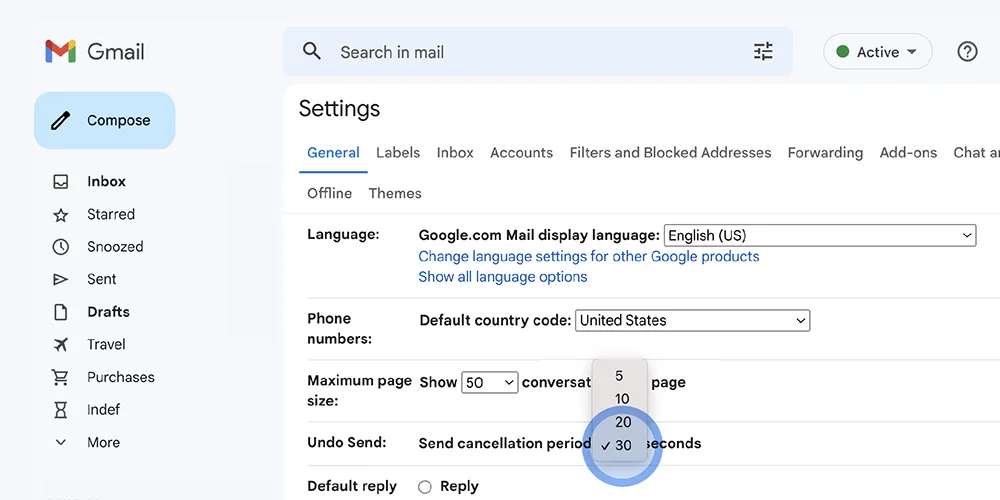
設定できる上限は30秒です。Gmailには1分以上のオプションがないため、設定と同じくらい「習慣」も重要になります。送信ボタンをクリックした後は、バーが消えるまで画面から目を離さないようにしましょう。
AndroidやiPhoneのGmailアプリで送信を取り消す方法
- 送信をタップする。
- 画面の下部に注目する。 AndroidおよびiPhone/iPad向けのGoogleヘルプページによると、「送信しました」というメッセージと「元に戻す」オプションが表示されます。
- 「元に戻す」をタップする。 Googleの解説によると、元のメッセージが再表示され、変更を加えることができます。
Googleが取り消し時間の延長設定について言及しているのは、パソコン版のGmailのみです。AndroidやiPhoneのヘルプページには「元に戻す」手順のみが記載されており、秒数の設定については触れられていません。
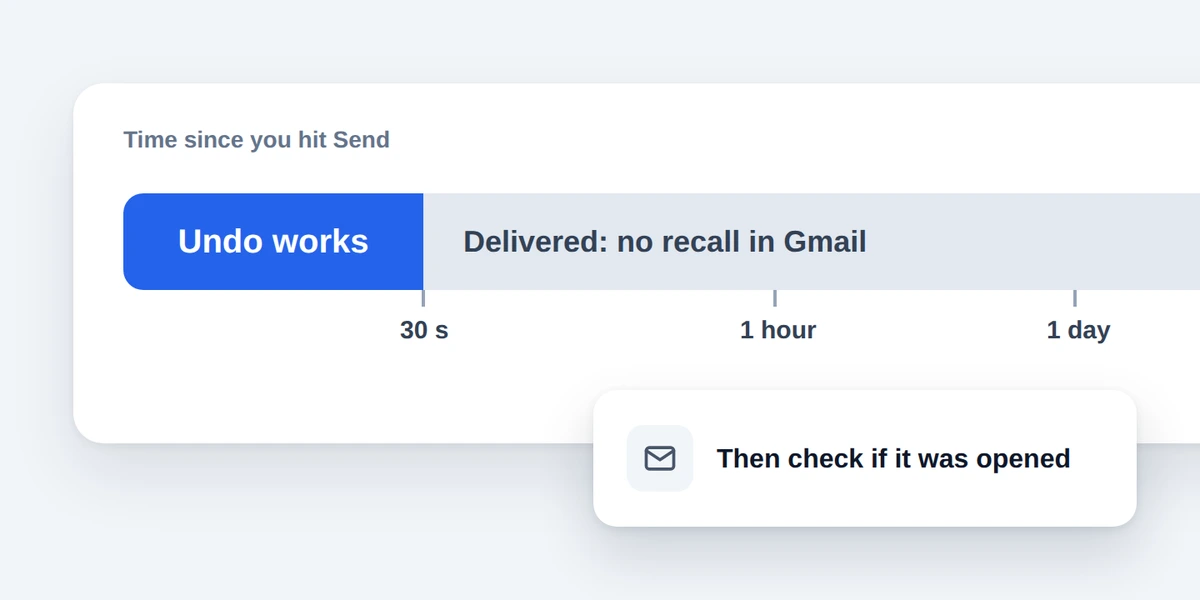
30秒、1時間、あるいは1日経過したメールは取り消せない
取り消しの猶予期間が終わると、結果は変わりません。10分前に送信したメールも、昨日のメールも、すでに手遅れであることに変わりはないのです。
| よくある試み | メールを取り消せるか? |
|---|---|
| 猶予期間内に「元に戻す」をクリックする | はい |
| 10分、1時間、1日経過後に「元に戻す」を探す | いいえ、オプションは消えています |
| 送信済みフォルダからメールを削除する | いいえ、自分のコピーが消えるだけです |
| Gmail宛のメールにOutlookの「メッセージの取り消し」を使う | いいえ、取り消しは同一のMicrosoft 365組織内でのみ機能します |
| 情報漏えい防止モードのメールで「アクセス権を取り消す」をクリックする | 部分的に可能:相手がメールを開封できなくなります |
送信済みメールを削除しても、送信は取り消されない
送信済みフォルダにあるのは、あくまであなたの手元にあるコピーです。受信者のコピーは相手のメールボックスに届いており、あなたのコピーを削除しても相手側には何の影響もありません。MicrosoftのOutlook でメール メッセージを取り消す方法に関するガイドでも、Webベースのメールサービスにおける大原則として「メールメッセージを送信すると、そのメッセージはメールサーバーから離れ、自分の管理外になります」と明記されています。
Outlookのメッセージ取り消し機能はGmailには機能しない
職場でOutlookを使っている人は、「取り消し」機能があることを期待しがちです。しかし、先ほどのMicrosoftのガイドでは、この機能の制限について厳しく規定しています。
- 同一組織内のみ:送信者と受信者の両方が、同じ組織のMicrosoft 365の職場または学校アカウントを使用している必要があります。
- 未開封のみ:受信者がまだメッセージを開封していない必要があります。
- 個人アカウントは不可:ガイドによると、個人用のメールアカウントではメッセージの取り消し機能は使用できず、具体例としてGmail、Hotmail、Outlook.comが挙げられています。
したがって、OutlookからGmailアドレスに送信されたメールを取り消すことはできず、Gmail自体にも同等の機能は存在しません。
まず、メールが開封されたかどうかを確認する
次にどのようなメールを送るべきかは、「相手がすでにそのミスを見たかどうか」という1つの事実にかかっています。
- まだ開封されていない場合:すぐに訂正メールを送れば、実害が出る前に間に合う可能性があります。
- すでに開封されている場合:訂正だけでなく、謝罪も必要になります。
Gmail単体では、これを知る術はほとんどありません。Googleの開封確認のリクエストと返信に関するページによると、開封確認機能は職場や学校のアカウントでのみ利用可能であり、受信者が事前に承認する必要がある場合もあります。この方法については、当ブログのGmailの開封確認機能に関するガイドで詳しく解説しています。
この隙間を埋めてくれるのが、Qualtirが提供するGmailアドオンおよびChrome拡張機能のMail Trackerです。このツールでもメールを取り消すことはできませんが、ミスをした後に最も必要となる「送信したメールの既読状況」という情報を提供してくれます。
ただし、1つ条件があります。メールを送信する前に、トラッカーが組み込まれている必要があるのです。もし誤送信したメールをトラッキングしていなかった場合は、すでに読まれたものと仮定して、後述する訂正メールの作成にすぐ取り掛かってください。その後、次回のミスに備えてトラッキング機能をオンにしておきましょう。
すべてのメールをカバーできるようにトラッキングを設定する
- パソコンの場合、Mail TrackerのサイトからChrome拡張機能をインストールする。 製品のFAQでは、デスクトップ環境には拡張機能を、モバイル環境にはGoogle Workspaceアドオンを推奨しています。
- トラッキングをオンにする。 Chrome拡張機能のヘルプページによると、Gmailの上部バーにあるチェックマークアイコンをクリックし、スイッチをONにします。
- 「デフォルトでメールをトラッキングする」を有効にする。 同ページによると、このオプションを有効にすればすべての送信メールが自動的にトラッキングされるため、毎回設定を気にする必要がなくなります。
- スマートフォンの場合、アドオンを使用する。 100万回以上のインストール実績があるGoogle Workspace Marketplaceのページによると、iOSおよびAndroidのGmailアプリで動作します。メール作成画面のボタンを使って、1通ずつトラッカーを挿入します。
送信済みリストのチェックマークを確認する
ヘルプページでは、トラッキングされたメールの2つの状態について説明しています。
- 2つの透明なチェックマーク:メールは送信されました。
- 2つの緑色のチェックマーク:メールは受信者によって開封されました。

| 表示されているもの | 意味 | 対処法 |
|---|---|---|
| 透明なチェックマーク | 開封は記録されていません | 相手が読む前に、今すぐ訂正メールを送りましょう |
| 緑色のチェックマーク | メールは開封されています | 謝罪し、ミスを訂正します。内容が機密性の高いものであれば電話もかけましょう |
| チェックマークなし | トラッキングされていません | すでに読まれたものと想定して対応しましょう |
その他の役立つシグナルについては、当ブログのメールが読まれたかどうかを知る方法のガイドをご覧ください。
開封トラッキングでは分からないこと
開封データはあくまで目安であり、絶対的な証拠ではありません。Mail TrackerのFAQでも、その限界について率直に説明されています。
- 自分自身の開封もカウントされる:送信者が送信済みフォルダからメールを開いた場合でも、開封済みとして報告されます。
- セキュリティスキャンによるカウント:一部のメールプロバイダは、スパムやフィッシングをチェックするためにメールのコンテンツを事前読み込みするため、トラッカーが反応することがあります。
- 1通につき1つのトラッカー:複数の宛先がある場合、「誰か」がメッセージを開封したことは分かりますが、「誰が」開封したかまでは特定できません。
当ブログのメールのトラッキングピクセルに関する解説記事では、開封がどのように検出され、どのような場合に見逃されるのかを詳しく紹介しています。「未開封」は「おそらくまだ読まれていない」程度に捉え、送信後数秒での「開封」は慎重に判断するようにしてください。
無料プランでは、無制限のメールトラッキング、開封回数、タイムスタンプ、プッシュ通知が利用でき、トラッキングされたメールには小さな署名が追加されます。プレミアムプラン(年払い、月額2.99ドル)では、この署名が削除され、完全なトラッキング履歴と日次レポートが追加されます。
 Mail Trackerを試す
メールがいつ、何回開封されたかをGmail上で確認できます。デフォルトでトラッキングをオンにしておけば、次に誤送信してしまった時でも、相手が読んだかどうかをすぐに把握できます。
無料で始める →
その後、簡潔な訂正メールを送る
訂正メールは、素早く、簡潔で、誤解の余地がない内容であるほど効果的です。自分が送信したメッセージに返信する形で送り、両方のメールが同じスレッドにまとまるようにしましょう。訂正内容は1行目に記載し、なぜミスが起きたかの言い訳は省きます。
添付ファイルの間違い・漏れ
ダナさん
訂正です。先ほどのメールに誤ったファイルを添付しておりました。正しいバージョンを本メールに添付しておりますので、こちらをご使用いただき、先ほどの添付ファイルは破棄していただけますでしょうか。
何度もメールをお送りして申し訳ありません。
サム
宛先の間違い
ダナさん
先ほどのメールは破棄していただきますようお願いいたします。別の方宛てのメールが誤って送信されてしまいました。転送などはせず、そのまま削除していただけますと幸いです。
ご迷惑をおかけして申し訳ありません。
サム
内容の間違い
皆様
先ほどのメールに1点訂正があります。会議は火曜日ではなく、木曜日の10:00からとなります。その他の内容に変更はありません。
サム
もし最初のメールにパスワード、契約書、個人データなどの機密情報が含まれていた場合は、訂正メールだけで済ませてはいけません。パスワードを変更し、関係者に報告した上で、会社の規定に従って適切な対応を行ってください。
その他の2つの選択肢:情報漏えい防止モードとWorkspace管理者
情報漏えい防止モードのメールのアクセス権を取り消す
Gmailの「情報漏えい防止モード」でメールを送信した場合は、強力な手段が残されています。Googleの情報漏えい防止モードでメールを送信、開くというページによると、いつでもメールへのアクセス権を取り消すことができます。
- パソコンでGmailを開き、「送信済み」をクリックする。
- 情報漏えい防止モードで送ったメールを開く。
- 「アクセス権を取り消す」をクリックする。
ただし、2つの制限があります。情報漏えい防止モードは送信前に作成ウィンドウでオンにしておく必要があるため、通常のメールを後から救済することはできません。また、Googleは「受信者が情報漏えい防止モードのメールのスクリーンショットや写真を撮ることは可能」と警告しているため、すでに読まれた内容はコピーされている可能性があります。
同僚宛てのメールについてWorkspace管理者に相談する
社内宛てのメールであれば、管理者が対応できる場合があります。Googleのセキュリティ調査ツールを使用すると、管理者はGmailのメッセージを検索し、検索結果に基づいてアクションを実行することができます。このアクションの1つに「メッセージの削除」が含まれています。
- 対象エディション:Googleは対象として、Frontline Standard / Plus、Enterprise Standard / Plus、Education Standard / Plus、Enterprise Essentials Plus、Cloud Identity Premiumを挙げています。また、エディションによって利用可能なデータソースが異なると付け加えています。
- 適用範囲:管理者が操作できるのは組織内のアカウントのみです。外部のメールボックスに届いたコピーには手を出せません。
- スピード:件名、宛先、送信時刻を添えて、すぐに管理者に連絡しましょう。
次回からメールの取り消しを防ぐための対策
- 取り消しできる時間を30秒にしておく。 これがGmailにおける唯一の取り消し機能です。
- 重要なメールはすぐに送信せず、予約送信にする。 Googleのメールの送信日時を設定するページによると、「予定」フォルダから予約送信をキャンセルでき、メールは再び下書きに戻ります。10分後に送信予約をしておけば、考え直すための10分間が確保できます。手順については、当ブログのGmailでメールを予約送信する方法をご覧ください。
- 宛先は最後に入力する。 まず本文を書いて確認してから、「To」フィールドに入力しましょう。
- 機密性の高い内容には情報漏えい防止モードを使う。 後からアクセス権を取り消すオプションを確保できます。
- デフォルトでトラッキングをオンにしておく。 万が一ミスをしてしまっても、相手が開封したかどうかをすぐに確認できます。
このような習慣をさらに身につけたい方は、当ブログのGmailのヒントとテクニックをご覧ください。
よくある質問 (FAQ)
30秒以内に取り消すか、読まれたかどうかを確認する
Gmailでメールの送信を取り消す方法は、1つのバーと1つの設定に集約されます。「メッセージを送信しました」が画面に表示されている間に「元に戻す」をクリックすること、そしてその余裕を持たせるために取り消しできる時間を30秒に設定しておくことです。それを過ぎると、メールを引き戻すことはできません。その後あなたにできるのは、開封状況を確認し、簡潔な訂正メールを送り、必要に応じて「アクセス権を取り消す」機能や管理者のサポートを活用することだけです。
GmailにMail Trackerを追加し、デフォルトでトラッキングをオンにしておきましょう。次に「取り消したい」と思うようなメールを送ってしまった時でも、少なくとも相手がそれを読んだかどうかは把握できるようになります。


