

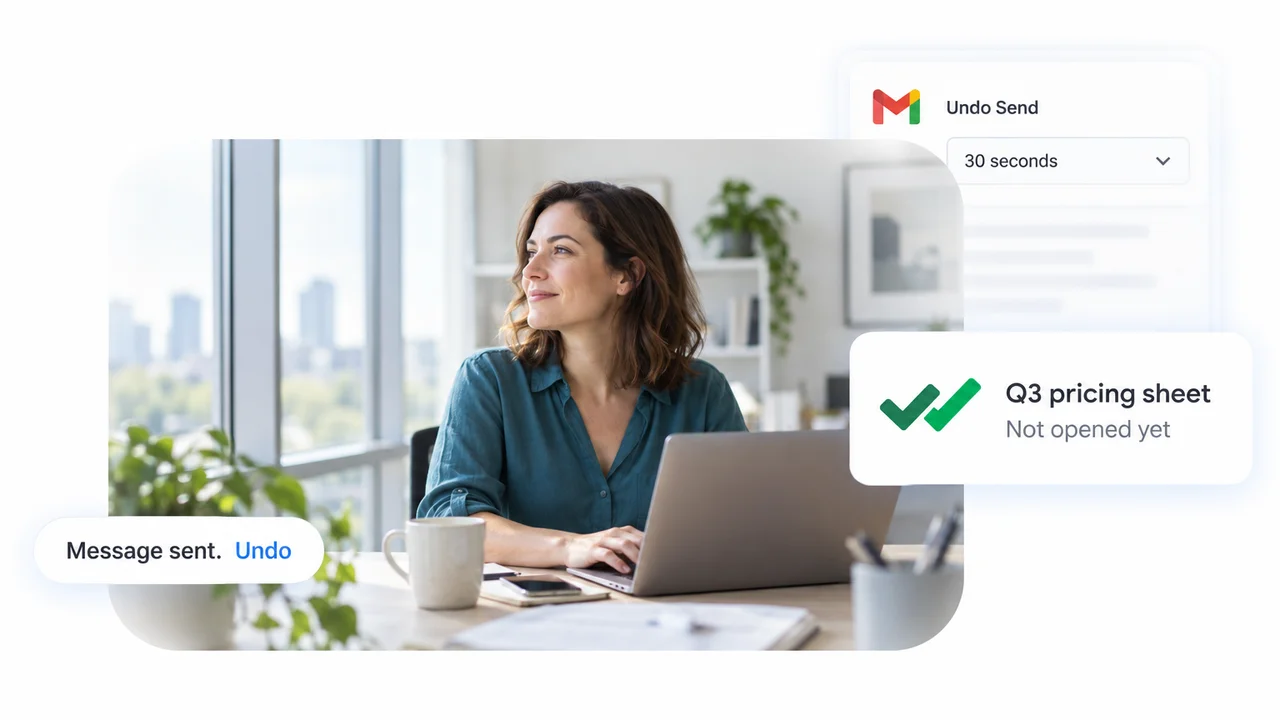
För att återkalla ett mejl i Gmail klickar du på Ångra i rutan “Meddelandet har skickats” som dyker upp direkt efter att du har skickat det. Du har 5 sekunder på dig som standard, och du kan öka det till 30 sekunder i inställningarna. När rutan väl är borta har Gmail ingen återkallelsefunktion: mejlet är levererat och ingenting i Gmail kan dra tillbaka det.
Den här guiden täcker båda delarna av problemet. Den första delen handlar om hur du återkallar ett mejl i Gmail på en dator och på mobilen, med det längsta fönstret som Gmail tillåter. Den andra delen handlar om vad du kan göra när det fönstret har stängts, inklusive hur Mail Tracker visar om det felaktiga mejlet redan har öppnats.
Kort sagt:
- Återkalla direkt: klicka eller tryck på Ångra i rutan som visas efter att du skickat.
- Ge dig själv mer tid: ställ in “Ångerperiod för Skicka” till 30 sekunder, vilket är max.
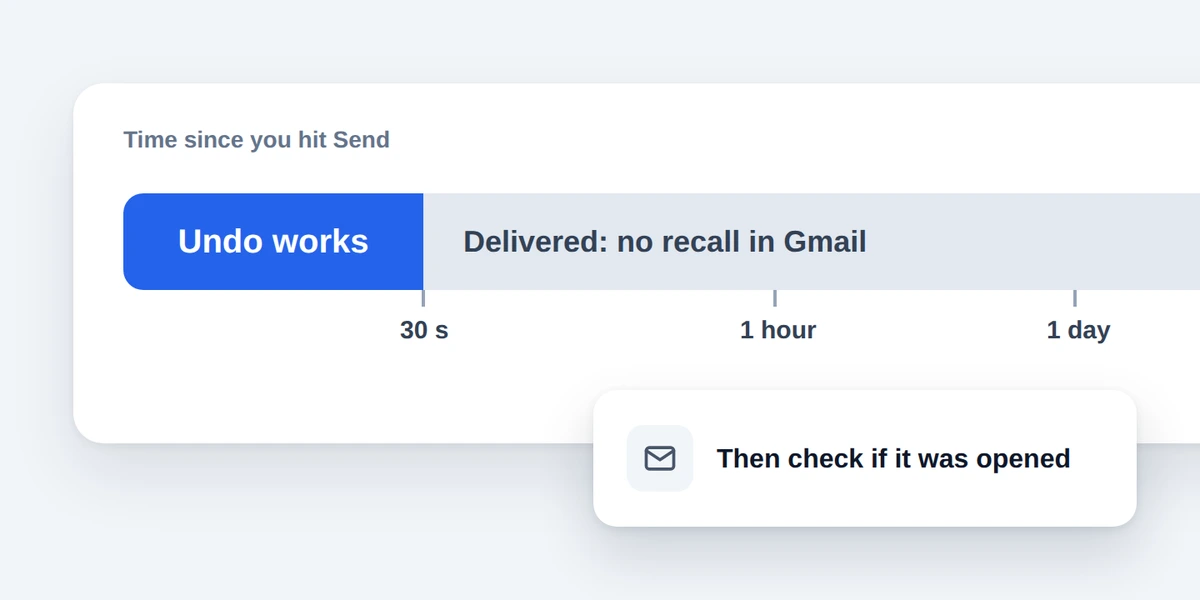
- När fönstret har stängts: det finns ingen återkallelse, oavsett om det har gått 10 minuter, 1 timme eller en dag. Att ta bort mejlet från Skickat avbryter inte sändningen.
- Vad som fortfarande hjälper: en snabb rättelse, “Ta bort åtkomst” för mejl i hemligt läge och en Workspace-administratör för internpost.
- Innan du skriver rättelsen: kontrollera om det första mejlet har öppnats. Mail Tracker visar detta direkt i Gmail.
Gmail har Ångra skicka, inte en riktig återkallelse
Ordet “återkalla” antyder att man kan dra ut ett levererat meddelande från någons inkorg. Gmail erbjuder inte detta. Googles hjälpsida om hur man skickar eller ångrar Gmail-meddelanden beskriver ett enda alternativ: “Om du bestämmer dig för att du inte vill skicka ett e-postmeddelande har du en kort stund på dig att avbryta det.”
Den korta stunden är fönstret för Ångra skicka.
| Fråga | Svar |
|---|---|
| Hur långt är fönstret? | 5, 10, 20 eller 30 sekunder, beroende på din inställning |
| Vad är standard? | 5 sekunder |
| Var finns Ångra-alternativet? | I rutan “Meddelandet har skickats” nere till vänster på en dator, och bredvid “Skickat” i mobilappen |
| Vad händer när du klickar på det? | Meddelandet kommer tillbaka som ett utkast som du kan redigera |
| Vad händer om fönstret har passerat? | Gmails hjälpsida listar inget annat sätt att ångra sändningen |
Standardinställningen och utkastbeteendet kommer från Googles egen genomgång av hur man ångrar skickade mejl i Gmail, publicerad i februari 2023.
Hur man återkallar ett mejl i Gmail på datorn
- Skicka mejlet. Titta sedan i det nedre vänstra hörnet av Gmail-fönstret.
- Hitta rutan “Meddelandet har skickats”. Googles hjälpsida säger att den innehåller två alternativ: “Ångra” och “Visa meddelande”.
- Klicka på Ångra innan rutan försvinner. Det avbryter sändningen.
- Fixa utkastet. Googles genomgång säger att ett utkast av ditt meddelande dyker upp så att du kan redigera det. Rätta mottagaren, bilagan eller texten och skicka det igen.
Om rutan redan har försvunnit är fönstret stängt. Hoppa i så fall vidare till vad som fortfarande fungerar efter det.
Hur man ändrar tiden för Ångra skicka i Gmail till 30 sekunder
Fem sekunder är knappt tillräckligt för att hinna upptäcka ett misstag. Att höja gränsen tar bara en minut.
- Öppna Gmail på din dator.
- Klicka på Inställningar (kugghjulet) uppe till höger och sedan “Visa alla inställningar”.
- Hitta raden “Ångra skicka”. På Googles skärmdump nedan ligger den under fliken Allmänt.
- Välj en “Ångerperiod för Skicka” på 30 sekunder. Alternativen är 5, 10, 20 och 30.
- Klicka på “Spara ändringar” längst ner på sidan.
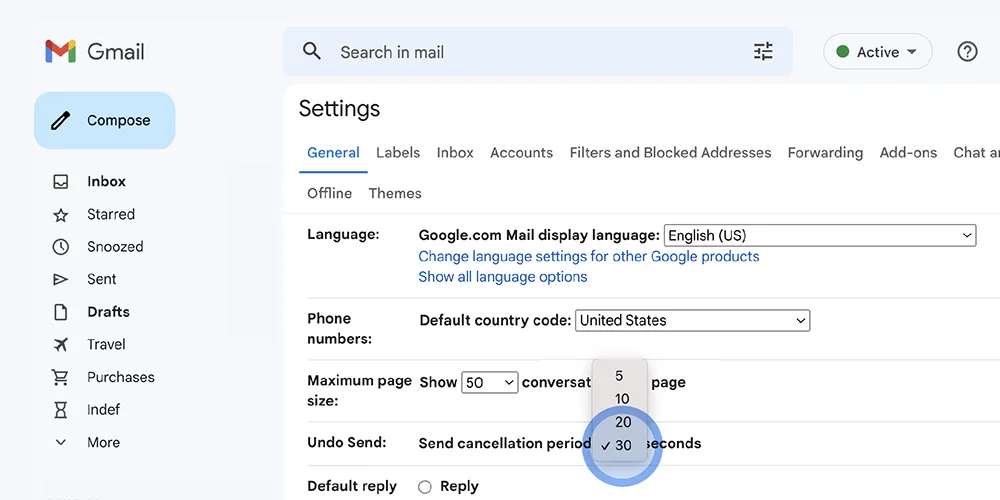
Trettio sekunder är taket. Gmail har inget alternativ för en minut eller längre, så vanan är lika viktig som inställningen. Efter att du har klickat på Skicka, håll ögonen på rutan tills den är borta.
Hur man ångrar ett mejl i Gmail-appen på Android och iPhone
- Tryck på Skicka.
- Håll koll på botten av skärmen. Googles hjälpsidor för Android och för iPhone och iPad säger att du kommer att se meddelandet “Skickat” och alternativet att Ångra.
- Tryck på Ångra. Enligt Googles genomgång dyker ditt ursprungliga meddelande upp igen så att du kan göra ändringar.
Google dokumenterar endast inställningen för ångerperioden för Gmail på datorn. Deras sidor för Android och iPhone listar bara själva Ångra-steget, utan någon inställning för antal sekunder.
Du kan inte återkalla ett mejl i Gmail efter 30 sekunder, 1 timme eller en dag
När ångerperioden väl är över förändras inte svaret. Ett mejl som skickades för 10 minuter sedan är precis lika slutgiltigt som ett som skickades igår.
| Vad folk försöker göra | Återkallar det mejlet? |
|---|---|
| Klicka på Ångra inom ångerperioden | Ja |
| Leta efter Ångra efter 10 minuter, 1 timme eller en dag | Nej, alternativet är borta |
| Ta bort mejlet från mappen Skickat | Nej, det tar bara bort din egen kopia |
| Använda Outlooks Återkalla-funktion på ett mejl skickat till en Gmail-adress | Nej, återkallelse fungerar bara inom en och samma Microsoft 365-organisation |
| Klicka på “Ta bort åtkomst” på ett mejl i hemligt läge | Delvis: det hindrar mottagaren från att öppna mejlet |
Att ta bort ett skickat mejl ångrar inte sändningen
Din Skickat-mapp innehåller din kopia av meddelandet. Mottagarens kopia ligger i deras egen inkorg, och att du tar bort din ändrar ingenting på deras sida. Microsofts guide om hur man återkallar ett mejl i Outlook slår fast principen för deras egna webbaserade e-posttjänster: när du väl har skickat ett e-postmeddelande “har det lämnat din e-postserver och är utom din kontroll.”
Outlooks meddelandeåterkallelse når inte Gmail
Personer som använder Outlook på jobbet förväntar sig ofta ett Återkalla-kommando. Samma Microsoft-guide begränsar det kraftigt:
- Endast samma organisation: både du och mottagaren behöver ett Microsoft 365-konto för arbete eller skola inom samma organisation.
- Endast oöppnade: mottagaren får inte ha öppnat meddelandet ännu.
- Inga privata konton: guiden säger att privata e-postkonton inte kan använda meddelandeåterkallelse, och den nämner specifikt Gmail, Hotmail och Outlook.com.
Så ett mejl som skickas från Outlook till en Gmail-adress kan inte återkallas, och Gmail har ingen egen motsvarighet.
Först, kontrollera om mejlet har öppnats
Vad du skriver härnäst beror på ett enda faktum: har mottagaren sett misstaget?
- Inte öppnat ännu: en snabb rättelse kan fortfarande hinna fram innan skadan är skedd.
- Redan öppnat: du behöver be om ursäkt utöver att rätta till felet.
Gmail i sig berättar sällan detta för dig. Googles sida om hur man begär eller returnerar ett läskvitto säger att läskvitton endast är tillgängliga för jobb- eller skolkonton, och mottagaren kan behöva godkänna kvittot först. Vår guide till läskvitton i Gmail täcker det spåret.
Mail Tracker, ett Gmail-tillägg och Chrome-tillägg publicerat av Qualtir, fyller luckan. Det kan inte heller återkalla ett mejl. Det lägger till den enda information du behöver efter ett misstag: öppningsstatusen för mejlet du redan har skickat.
Det finns ett villkor. Spåraren måste finnas i mejlet innan du skickar det. Om det felaktiga mejlet inte spårades, utgå från att det kommer att läsas och gå direkt till rättelsen nedan. Slå sedan på spårningen så att nästa misstag kommer med ett svar.
Ställ in spårning så att varje mejl täcks
- På datorn installerar du Chrome-tillägget från Mail Trackers webbplats. Produktens FAQ rekommenderar tillägget för datoranvändning och Google Workspace-tillägget för mobilen.
- Slå på spårning. Hjälpsidan för Chrome-tillägget säger att du ska klicka på bockikonen i den övre raden i Gmail och flytta reglaget till ON.
- Aktivera “Track emails by default”. Samma sida säger att det här alternativet automatiskt spårar alla utgående mejl, så att du inte behöver komma ihåg det för varje meddelande.
- På mobilen använder du Workspace-tillägget. Dess sida på Google Workspace Marketplace, som visar mer än en miljon installationer, säger att det fungerar i Gmail-appen på iOS och Android. Du infogar en spårare med en knapp i mejlredigeraren, ett mejl i taget.
Läs av bockarna i din Skickat-lista
Hjälpsidan beskriver två tillstånd för ett spårat mejl:
- Två genomskinliga bockar: mejlet har skickats.
- Två gröna bockar: mejlet har öppnats av mottagaren.

| Vad du ser | Vad det säger dig | Vad du ska göra |
|---|---|---|
| Genomskinliga bockar | Ingen öppning har registrerats | Skicka rättelsen nu, medan den fortfarande kan hinna först |
| Gröna bockar | Mejlet har öppnats | Be om ursäkt, rätta till misstaget och ring om innehållet var känsligt |
| Inga bockar | Mejlet spårades inte | Utgå från att det har lästs |
För andra signaler värda att läsa av, se vår guide om hur du vet om någon läst ditt mejl.
Vad öppningsspårning inte kan berätta för dig
Öppningsdata är en signal, inte ett bevis. Mail Trackers FAQ är öppen med begränsningarna:
- Dina egna öppningar räknas: ett mejl rapporteras som öppnat även om avsändaren öppnar det från Skickat-mappen.
- Säkerhetsskanningar kan räknas: vissa e-postleverantörer förladdar e-postinnehåll för att leta efter skräppost eller nätfiske, vilket kan utlösa spåraren.
- En spårare per mejl: med flera mottagare kan du se att någon öppnade meddelandet, men inte vem.
Vår förklaring av spårningspixlar i e-post visar hur öppningar upptäcks och när de missas. Behandla “inte öppnat” som “förmodligen inte läst ännu”, och behandla en öppning under de första sekunderna med försiktighet.
Gratisplanen täcker obegränsat antal spårade mejl, öppningsräkning, tidsstämplar och push-notiser, och den lägger till en liten synlig signatur i spårade mejl. Premium tar bort signaturen och lägger till fullständig spårningshistorik och dagliga rapporter för 2,99 dollar per månad, fakturerat årligen.
 Testa Mail Tracker
Se inuti Gmail om ett mejl har öppnats, hur många gånger och när. Slå på spårning som standard så kommer nästa mejl du ångrar att visa dig om det har blivit läst.
Kom igång →
Skicka sedan en kort rättelse
En rättelse fungerar bäst när den är snabb, kort och omöjlig att missförstå. Svara på ditt eget skickade meddelande så att båda mejlen hamnar i samma konversation. Lägg rättelsen på första raden och hoppa över historien om hur misstaget gick till.
Fel eller saknad bilaga
Hej Dana,
Rättelse: mitt förra mejl hade fel fil. Den rätta versionen är bifogad i detta mejl. Vänligen använd den och ta bort den tidigare bilagan.
Ledsen för det extra mejlet.
Sam
Fel mottagare
Hej Dana,
Vänligen bortse från mitt förra mejl. Det var menat för någon annan och nådde dig av misstag. Jag skulle vara tacksam om du raderade det utan att vidarebefordra det.
Ber om ursäkt för förvirringen.
Sam
Fel information
Hej alla,
En rättelse till mitt förra mejl: mötet är på torsdag kl. 10:00, inte tisdag. Allt annat gäller fortfarande.
Sam
Om det första mejlet innehöll något känsligt, som ett lösenord, ett kontrakt eller personuppgifter, förlita dig inte enbart på en rättelse. Byt lösenordet, meddela de berörda personerna och följ ditt företags rapporteringsprocess.
Ytterligare två alternativ: hemligt läge och din Workspace-administratör
Ta bort åtkomst till ett mejl i hemligt läge
Om du skickade mejlet i Gmails hemliga läge har du en riktig hävstång. Googles sida om hur man skickar och öppnar konfidentiella e-postmeddelanden säger att du kan återkalla åtkomsten till ett mejl när som helst:
- Öppna Gmail på din dator och klicka på Skickat.
- Öppna det konfidentiella mejlet.
- Klicka på “Ta bort åtkomst”.
Två begränsningar gäller. Hemligt läge slås på i skrivfönstret innan du skickar, så det kan inte rädda ett vanligt mejl. Google varnar också för att mottagare fortfarande kan ta skärmdumpar eller foton av ett konfidentiellt mejl, så allt som redan har lästs kan redan vara kopierat.
Fråga din Workspace-administratör om mejl skickade till kollegor
För mejl som stannat inom ditt företag kan en administratör eventuellt hjälpa till. Googles säkerhetsutredningsverktyg låter administratörer söka efter Gmail-meddelanden och vidta åtgärder baserat på sökresultaten, och “Ta bort meddelanden” är en av de listade åtgärderna.
- Utgåvor: Google listar Frontline Standard och Plus, Enterprise Standard och Plus, Education Standard och Plus, Enterprise Essentials Plus och Cloud Identity Premium. De tillägger att tillgängliga datakällor varierar beroende på utgåva.
- Räckvidd: en administratör hanterar endast din organisations konton. En kopia som landat i en extern inkorg är utom räckhåll.
- Hastighet: kontakta administratören omedelbart, med ämnet, mottagarna och tiden du skickade mejlet.
Hur du undviker att behöva återkalla nästa gång
- Behåll ångerperioden på 30 sekunder. Det är den enda återkallelsen Gmail har.
- Schemalägg riskabla mejl istället för att skicka dem. Googles sida om hur man schemalägger e-postmeddelanden säger att du kan avbryta ett schemalagt mejl från mappen Schemalagt, och det blir då ett utkast igen. Ett mejl som schemalagts till om tio minuter ger dig tio minuter att ändra dig. Vår guide om hur du schemalägger ett mejl i Gmail visar stegen.
- Lägg till mottagare sist. Skriv och dubbelkolla mejlet först, fyll sedan i “Till”-fältet.
- Använd hemligt läge för känsligt innehåll. Då behåller du möjligheten att ta bort åtkomsten senare.
- Låt spårning vara på som standard. När ett misstag väl slipper ut kommer du att veta om det har öppnats.
För fler vanor som dessa, se våra tips och trix för Gmail.
Vanliga frågor (FAQ)
Fånga det inom 30 sekunder, eller ta reda på om det blev läst
Att veta hur man återkallar ett mejl i Gmail handlar i slutändan om en ruta och en inställning. Klicka på Ångra medan “Meddelandet har skickats” visas på skärmen, och ställ in ångerperioden på 30 sekunder så att du har tid att göra det. Efter det kan ingenting få tillbaka mejlet. Det du kan kontrollera är responsen: kolla om det öppnades, skicka en kort rättelse och använd “Ta bort åtkomst” eller din administratör när det är tillämpligt.
Lägg till Mail Tracker i Gmail och slå på spårning som standard. Nästa mejl du önskar att du kunde ta tillbaka kommer åtminstone att berätta för dig om det har blivit läst.


