

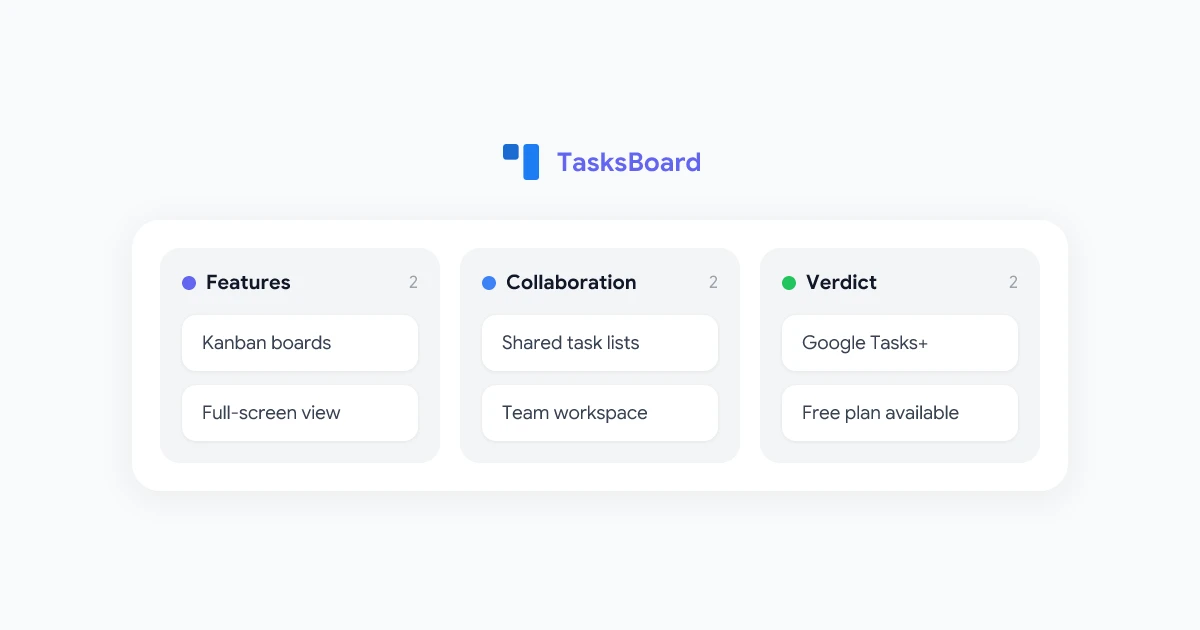
Google Tasks ist tief im Google-Ökosystem verwurzelt, es ist in Gmail, Google Calendar und Google Drive integriert. Um schnelle Aufgaben zu notieren, ist es schnell und unkompliziert. Doch sobald Sie versuchen, ein echtes Projekt, eine geteilte Arbeitslast oder auch nur Ihre eigene Woche vollständig zu verwalten, zeigen sich die Schwächen. Es gibt keine Kanban-Ansicht, kein einfaches Teilen im Team und die Benutzeroberfläche ist auf ein schmales Seitenleisten-Panel beschränkt.
TasksBoard schließt diese Lücke. Es ist eine dedizierte App, die vollständig auf Google Tasks aufbaut und die Funktionen hinzufügt, die Google weggelassen hat. Kanban-Boards, eine Vollbild-Oberfläche, geteilte Aufgabenlisten und ein richtiges Dashboard für Power-User. In diesem Testbericht gehen wir alles durch, was TasksBoard kann, wie man es effektiv nutzt, was es kostet und ob es das richtige Upgrade für Sie ist.
Was ist TasksBoard?
TasksBoard ist eine Web- und Desktop-App, die Google Tasks-Nutzern ein deutlich verbessertes Erlebnis bieten soll. Sie verbindet sich direkt mit Ihrem Google-Konto und synchronisiert sich mit denselben Google Tasks-Daten, die Sie bereits in Gmail oder Google Calendar verwalten, keine Migration, kein Import, kein Erlernen eines neuen Systems.
Das Kernversprechen ist einfach: TasksBoard ermöglicht es Ihnen, Ihre Google Tasks so zu visualisieren und zu verwalten, wie es moderne Produktivitäts-Apps tun, ohne das Google-Ökosystem zu verlassen, auf das Sie bereits angewiesen sind.
Wenn Sie TasksBoard öffnen, erscheinen Ihre Aufgabenlisten als Kanban-Spalten mit Karten, die Sie per Drag-and-Drop verschieben können. Sie können Listen mit Teammitgliedern über deren Google-Konten teilen, Aufgaben zuweisen, Fälligkeitsdaten festlegen und alles auf einem Vollbild-Board statt in einer beengten Seitenleiste sehen.
TasksBoard synchronisiert sich in Echtzeit mit Ihren bestehenden Google Tasks-Daten. Jede Aufgabe, Liste und jedes Fälligkeitsdatum, das Sie in TasksBoard erstellen, erscheint sofort in Gmail, Google Calendar und der mobilen Google Tasks-App, und umgekehrt. Sie wechseln nicht das Tool. Sie fügen eine bessere Benutzeroberfläche über diejenige hinzu, die Sie bereits verwenden.
Hauptfunktionen der TasksBoard App
Kanban-Board-Ansicht
Das herausragende Merkmal der TasksBoard-App ist das Kanban-Board. Jede Ihrer Google Tasks-Listen wird zu einer Spalte, und die Aufgaben innerhalb dieser Listen erscheinen als verschiebbare Karten. Sie können Ihre gesamte Arbeitslast auf einen Blick sehen, Aufgaben durch Ziehen zwischen Listen verschieben und schnell erkennen, was in Arbeit ist, was blockiert ist und was erledigt wurde.
Dies ist etwas, das das native Google Tasks immer noch nicht bietet. Wenn Sie alle Ihre Listen nebeneinander sehen oder in einem visuellen Board-Format arbeiten möchten, ist TasksBoard eine der wenigen Lösungen, die dies tun und gleichzeitig Google Tasks als Backend beibehalten.
Vollbild-Dashboard
Im Gegensatz zur Google Tasks-Seitenleiste, die auf ein schmales Panel innerhalb von Gmail oder Google Calendar beschränkt ist, bietet Ihnen TasksBoard einen Vollbild-Arbeitsbereich. Das macht einen echten Unterschied, wenn Sie mehrere Projekte oder lange Aufgabenlisten verwalten. Sie können mehr Aufgaben pro Spalte sehen, Aufgabentitel ohne Kürzung lesen und fokussiert bleiben, ohne von Ihrem Posteingang abgelenkt zu werden.
Diese Vollbild-Erfahrung ist auch der Grund, warum viele Nutzer nach einer Google Tasks Desktop-App suchen: Die standardmäßige Gmail-Seitenleiste ist nicht für ernsthaftes Aufgabenmanagement ausgelegt.
Team-Sharing und Zusammenarbeit
Google Tasks hat keine native Sharing-Funktion. Wenn Sie einem Kollegen Zugriff auf eine Ihrer Aufgabenlisten geben möchten, gibt es keine eingebaute Möglichkeit dazu. TasksBoard löst dies direkt: Sie können jede Google Tasks-Liste mit einem anderen Google-Konto teilen, deren Berechtigungsstufe festlegen (Anzeigen oder Bearbeiten) und in Echtzeit zusammenarbeiten.
Dies macht TasksBoard wirklich nützlich für Google Tasks für Teams, kleine Teams, Freiberufler, die mit Kunden arbeiten, oder Familien, die eine gemeinsame To-Do-Liste wünschen. Die geteilten Aufgaben werden über alle Google-Konten der Teilnehmer hinweg synchronisiert, sodass nichts verloren geht. Erfahren Sie mehr über den Sharing-Workflow in unserem Leitfaden zum Thema wie man Google Tasks mit TasksBoard teilt.
Unteraufgaben und Aufgabendetails
Jede Aufgabenkarte in TasksBoard kann Unteraufgaben, Notizen und ein Fälligkeitsdatum enthalten, was die Struktur von Google Tasks selbst widerspiegelt. Die Board-Ansicht macht es einfach, eine Aufgabe zu erweitern und alle ihre Unteraufgaben zu sehen, ohne die Hauptoberfläche zu verlassen. Für komplexere Projekte ist diese hierarchische Ansicht deutlich übersichtlicher als das Scrollen durch eine lineare Liste.
Unterstützung für mehrere Geräte
TasksBoard ist als Web-App (unter tasksboard.com) und als eigenständige Desktop-App für macOS und Windows verfügbar. Beide Versionen synchronisieren sich über Ihr Google-Konto, sodass Sie eine Aufgabe auf Ihrem Laptop beginnen und sie mit der nativen Google Tasks-App auf Ihrem Telefon abhaken können.
Wie man TasksBoard effektiv nutzt
Schritt 1: Verbinden Sie Ihr Google-Konto
Gehen Sie auf tasksboard.com und melden Sie sich mit Ihrem Google-Konto an. TasksBoard fordert Zugriff auf Ihre Google Tasks-Daten an. Sobald dies gewährt wurde, werden Ihre bestehenden Listen und Aufgaben sofort geladen. Sie müssen nichts von Grund auf neu erstellen.
Schritt 2: Organisieren Sie Ihre Listen in einem Workflow
Die effektivste Art, TasksBoard zu nutzen, besteht darin, Ihre Google Tasks-Listen wie Kanban-Stadien zu behandeln. Anstatt Listen nach Projekt zu benennen (was auch in Ordnung ist), versuchen Sie, sie nach Status zu benennen: Zu erledigen, In Arbeit, Blockiert, Erledigt. Verschieben Sie dann die Aufgabenkarten über die Spalten, während die Arbeit voranschreitet.
Wenn Sie eine projektbasierte Organisation bevorzugen, erstellen Sie eine Liste pro Projekt und verwenden Sie Unteraufgaben, um einzelne Schritte innerhalb jedes Projekts zu verfolgen. Beide Ansätze funktionieren gut, es hängt davon ab, ob Sie mehrere gleichzeitige Projekte oder einen einzigen kontinuierlichen Workflow verwalten.
Schritt 3: Nutzen Sie das Teilen für Team-Verantwortlichkeit
Wenn Sie mit anderen zusammenarbeiten, ist die Sharing-Funktion der Bereich, in dem TasksBoard glänzt. Wählen Sie eine beliebige Liste aus, klicken Sie auf das Teilen-Symbol und geben Sie die Google-E-Mail-Adresse Ihres Teammitglieds ein. Sie erhalten Zugriff auf die geteilte Liste in ihrem eigenen TasksBoard, wobei die Änderungen für Sie beide synchronisiert werden. Dies ist eine der saubersten Methoden, um Google Tasks im Team zu nutzen, ohne alle auf ein anderes Tool migrieren zu müssen.
Für beste Ergebnisse erstellen Sie dedizierte geteilte Listen für die Zusammenarbeit und halten Sie persönliche Listen privat. Dies hält das Board übersichtlich und reduziert das Rauschen für alle Beteiligten.
Tipps für die effektive Nutzung von Google Tasks mit TasksBoard
Um das Beste aus Google Tasks über TasksBoard herauszuholen:
- Verwenden Sie Fälligkeitsdaten konsequent: Aufgaben mit Fälligkeitsdaten erscheinen automatisch in Google Calendar, was Ihnen eine zweite Ansicht Ihres Zeitplans gibt
- Halten Sie Listennamen kurz: Spaltentitel in der Kanban-Ansicht werden bei längeren Breiten abgeschnitten, kürzere Namen halten das Board übersichtlich
- Archivieren Sie erledigte Aufgaben regelmäßig: TasksBoard ermöglicht es Ihnen, erledigte Aufgaben einzuklappen oder auszublenden, damit Ihr aktives Board übersichtlich bleibt
- Erstellen Sie eine “Irgendwann”-Liste: Eine Sammelliste für Ideen mit niedriger Priorität hält sie aus Ihrem aktiven Workflow heraus, ohne sie zu verlieren
Unser Leitfaden zu Google Tasks Tipps und Tricks behandelt zusätzliche Strategien, um mehr aus dem zugrunde liegenden Google Tasks-System herauszuholen.
 TasksBoard ausprobieren
Erhalten Sie ein Vollbild-Kanban-Board, Team-Sharing und eine echte Desktop-App für Google Tasks, alles synchronisiert mit Ihrem bestehenden Google-Konto. Kostenloser Einstieg.
Jetzt starten →
TasksBoard für Teams: Eine praktische Einschätzung
Google Tasks wurde als persönliche To-Do-App entwickelt, und das merkt man. Es gibt keine Zuweisung, keine Kommentare, keinen Aktivitäts-Feed und keine Möglichkeit zu sehen, wer woran arbeitet. Für die individuelle Produktivität ist es in Ordnung. Für Teams reicht es nicht aus.
TasksBoard versucht nicht, Asana oder Jira zu ersetzen. Es fügt keine Kommentare, Zeiterfassung oder einen integrierten Chat hinzu. Was es jedoch hinzufügt, ist die minimal lebensfähige Ebene der Zusammenarbeit, die Google Tasks für Teams tatsächlich praktikabel macht: geteilte Listen und Echtzeit-Synchronisierung.
Dies macht es zu einer guten Wahl für:
- Kleine Teams (2, 8 Personen), die bereits Google Workspace nutzen und kein weiteres SaaS-Tool einführen möchten
- Freiberufler und Kunden, die einen leichtgewichtigen geteilten Aufgaben-Tracker benötigen, ohne den Kunden zu bitten, sich für eine neue Plattform anzumelden
- Familien und Haushalte, die eine Einkaufsliste, eine Liste für Heimprojekte oder einen Aufgabenplaner teilen
- Manager, die Team-Aufgabenlisten sehen möchten, ohne einem Slack-Workspace oder Asana-Konto beizutreten
Wenn Ihr Team ein robustes Projektmanagement mit Zeitplänen, Abhängigkeiten und Berichten benötigt, werden Sie TasksBoard irgendwann entwachsen. Aber für die meisten kleinen Teams, die fokussierte Zusammenarbeit leisten, füllt es die Lücke, die Google Tasks offen lässt, ohne unnötige Komplexität hinzuzufügen.
TasksBoard-Preise: Was Sie kostenlos erhalten
TasksBoard bietet einen kostenlosen Plan, der den Kernanwendungsfall für die meisten Einzelpersonen abdeckt:
- Unbegrenzte Aufgabenlisten (Kanban-Spalten)
- Vollständige Kanban-Board-Oberfläche
- Unteraufgaben und Fälligkeitsdaten
- Echtzeit-Synchronisierung mit Google Tasks
- Zugriff auf die Desktop-App
Der Premium-Plan fügt Funktionen hinzu, die auf Teamnutzung und Power-User ausgerichtet sind:
- Geteilte Listen mit Bearbeitungszugriff für Mitarbeiter
- Priorisierter Support
- Zusätzliche Anpassungsoptionen für die Board-Ansicht
Die Preise gelten pro Benutzer und Monat, wobei eine jährliche Abrechnung mit einem Rabatt möglich ist. Für die meisten Einzelnutzer und kleinen Teams reicht der kostenlose Plan für den Einstieg aus, ein Upgrade ist nur erforderlich, wenn Sie die Sharing-Funktionen benötigen.
TasksBoard vs. natives Google Tasks: Was Sie tatsächlich gewinnen
| Funktion | Google Tasks (nativ) | TasksBoard |
|---|---|---|
| Kanban-Board-Ansicht | ✗ | ✓ |
| Vollbild-Oberfläche | ✗ | ✓ |
| Team-Sharing | ✗ | ✓ |
| Desktop-App | ✗ | ✓ (macOS + Windows) |
| Unteraufgaben | ✓ | ✓ |
| Fälligkeitsdaten | ✓ | ✓ |
| Google Calendar-Sync | ✓ | ✓ |
| Mobile App | ✓ | Über Google Tasks App |
Der Kompromiss ist klar: Das native Google Tasks gewinnt bei der mobilen Nutzung und der schnellen Eingabe (es ist in Gmail immer nur einen Klick entfernt), während TasksBoard bei Sichtbarkeit, Organisation und Zusammenarbeit gewinnt. Viele Nutzer verwenden am Ende beides, sie notieren Aufgaben in der Gmail-Seitenleiste und verwalten sie in TasksBoard.
Häufig gestellte Fragen
Fazit: Lohnt sich TasksBoard?
TasksBoard ist die Antwort auf eine der häufigsten Produktivitätsbeschwerden unter Google Workspace-Nutzern: “Ich liebe Google Tasks, aber ich brauche eine bessere Benutzeroberfläche.” Es versucht nicht, alles zu sein, es löst gezielt das Fehlen einer Kanban-Ansicht, eines Vollbild-Erlebnisses und der Team-Zusammenarbeit in Google Tasks.
Für Einzelnutzer ist der kostenlose Plan bereits überzeugend genug. Das Kanban-Board und das Vollbild-Dashboard allein rechtfertigen die Installation, und die nahtlose Google Tasks-Synchronisierung bedeutet, dass es keine Wechselkosten gibt. Für kleine Teams macht die Funktion für geteilte Listen Google Tasks wirklich kollaborativ, etwas, das Google selbst nativ nicht eingebaut hat.
Wenn Sie nach einem Tool suchen, mit dem Sie Google Tasks so nutzen können, wie Sie es sich schon immer gewünscht haben, ist TasksBoard die direkteste verfügbare Lösung.


