長年、プロジェクト管理の定番として親しまれてきたAsanaですが、2026年現在、多くのチームがAsanaの代替ツールを模索しています。その理由は様々です。無料プランのメンバー数制限、チームの規模に対して機能が重すぎると感じるインターフェース、そしてGmailやGoogleカレンダー、Googleドライブを日常的に使っているチームにとって、タスク管理のためだけに別のアプリを併用する手間が大きな負担となっているからです。
もし心当たりがあるなら、この記事はまさにあなたのためにあります。本ガイドでは、現在利用可能な最高のAsana代替ツールを比較し、特にチームが既に導入しているGoogle Workspaceとシームレスに連携できる注目のツールを詳しく解説します。
Asanaの代替ツールを選ぶ際のポイント
特定のツールを比較する前に、Asanaから乗り換える際に何が重要かを明確にしておきましょう。
- チームに最適な無料プラン: Asanaの無料プランはメンバー数に制限があるため、多くの小規模チームが想定よりも早く有料プランへの移行を余儀なくされます。
- ボードおよびリスト表示: Asanaのような視覚的なカンバン方式のレイアウトは、ツールを乗り換える際の必須条件といえます。
- Google Workspaceとの統合: GmailやGoogleカレンダーをメインで使っているチームにとって、ネイティブな同期機能は日々の業務効率を劇的に改善します。
- 導入の手間が少ない: ツール移行のために数週間の再トレーニングやデータ移行が必要になるのは避けたいところです。
- 共有の可視化: タスクの割り当て、期限管理、担当者の把握がメニューの奥深くに埋もれることなく、シンプルに行えることが重要です。
これらの基準を踏まえ、今年注目すべき強力なAsana代替ツールをご紹介します。
2026年版:おすすめのAsana代替ツール
1. TasksBoard: Google Workspaceチームに最適な選択肢
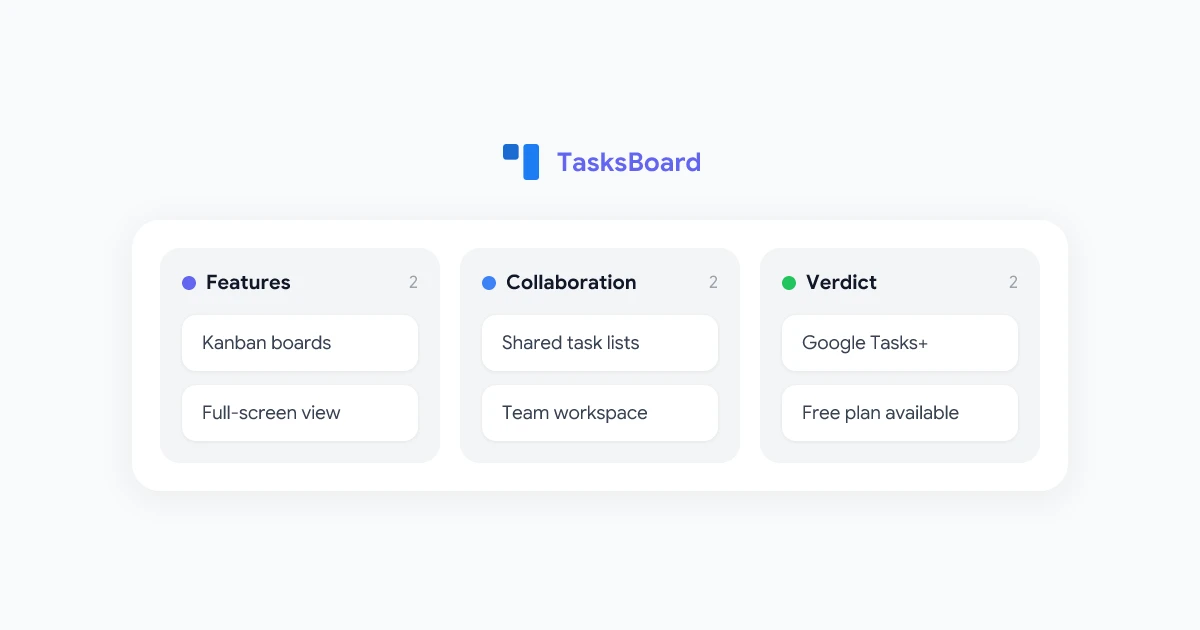
チームがすでにGoogle環境で動いているなら、TasksBoard が最も直接的なAsanaの代替ツールとなります。これはGoogle Tasks上に構築されたフルスクリーンのカンバンインターフェースで、作成したすべてのタスクがGmail、Googleカレンダー、Google Tasksモバイルアプリと自動的に同期されます。
TasksBoardがネイティブのGoogle Tasksに加える機能は以下の通りです:
- カンバンボード表示: Google Tasksのリストが列となり、各タスクがドラッグ可能なカードとして表示されるため、Asanaと同じ視覚的なワークフローを実現できます。
- チーム共有: Googleアカウントを使ってリストをチームメイトと共有し、タスクの担当者を割り当てることができます。
- サブタスク: ボードを離れることなく、大きなタスクを小さなステップに分割できます。
- フルスクリーンワークスペース: Gmailの狭いサイドバーではなく、デスクトップクラスの専用ビューで作業可能です。
- 充実した無料プラン: 主要機能は無料で利用でき、メンバー数に制限を設けて有料プランへのアップグレードを強制することはありません。
 TasksBoardを試す
Google Tasksのためのフルスクリーン・カンバンボード。リスト共有、タスク割り当て、視覚的なプロジェクト管理を、既存のGoogleアカウントと同期して行えます。
今すぐ始める →
Asanaとは異なり、移行作業は一切不要です。チームがすでにGoogle Tasksを使っていれば、Googleアカウントでサインインした瞬間に、そのデータがTasksBoardに反映されます。
2. ClickUp
ClickUpはオールインワンのワークスペースを標榜しており、タスク、ドキュメント、目標を一つのプラットフォームに統合しています。無料プランも非常に充実しています。
- おすすめのチーム: 最大限の柔軟性を求め、セットアップに時間をかけることを厭わないチーム。
- 無料プラン: タスク数・メンバー数ともに無制限ですが、一部機能に制限があります。
- Google統合: Googleドライブの添付やGoogleカレンダーとの同期は可能ですが、Gmail内にネイティブで組み込まれているわけではありません。
- デメリット: 多機能ゆえに、シンプルなタスクボードを求めるチームにとっては学習コストが高くなる可能性があります。
3. Trello
Trelloは市場で最もシンプルなカンバンツールの一つであり、Asanaの複雑なワークフローから離れたいチームにとっての定番です。
- おすすめのチーム: 重厚なプロジェクト管理機能よりも、軽量で視覚的なボードを好むチーム。
- 無料プラン: あり。ただし、ワークスペースごとのボード数に制限があります。
- Google統合: Power-Upを介したGoogleドライブ添付のみに限定されます。
- デメリット: 学習は非常に簡単ですが、Asanaユーザーが頼りにしているようなレポート機能やワークフロー自動化が不足しています。
4. Monday.com
Monday.comはカラフルでカスタマイズ性の高いボードが特徴で、Asanaから移行するマーケティングチームやオペレーションチームに人気があります。
- おすすめのチーム: 技術的な設定を最小限に抑えつつ、視覚的なカスタマイズや自動化を求めるチーム。
- 無料プラン: メンバー数に制限があります。
- Google統合: ネイティブ統合は可能ですが、フル機能を利用するには有料プランが必要です。
- デメリット: 自動化機能は強力ですが、チームが拡大するとコストが急激に増大します。
5. Notion
Notionはプロジェクト管理専用ツールではありませんが、データベース機能を使えばAsanaのようなボードを再現可能です。メモやドキュメントも一元管理したいチームに向いています。
- おすすめのチーム: タスク、メモ、Wikiを一つのワークスペースにまとめたい小規模チームや個人。
- 無料プラン: 個人利用には寛大ですが、チームコラボレーションには制限があります。
- Google統合: 最小限。Google TasksやGoogleカレンダーとのネイティブな同期機能はありません。
- デメリット: 非常に柔軟ですが、ゼロからプロジェクトボードを構築するには、専用ツールよりもセットアップ時間がかかります。
Asanaの無料代替ツール:Google Tasksは選択肢になるか?
「Asana 代替 無料」というキーワードで検索する人は非常に多いですが、その答えはすでにあなたのGoogleアカウントの中にあります。Google TasksはGmail、Googleカレンダー、Googleドライブに組み込まれたネイティブのタスク管理ツールであり、無料で利用可能です。
唯一の難点はインターフェースです。単体ではサイドバーに表示されるリスト形式に過ぎず、Asanaのようなボード表示や、プロジェクト全体の進捗を可視化する機能はありません。そのギャップを埋めるために作られたのが TasksBoard です。
TasksBoardを組み合わせることで、Google Tasksは共有リストや担当者割り当てが可能な本格的なカンバンボードへと進化し、データはそのままGoogle環境に保持されます。ボード表示の仕組みについては、Google Tasksをカンバンボード化する方法の記事で詳しく解説しています。
Asana vs Google Tasks + TasksBoard: 比較表
| 機能 | Asana (無料版) | Google Tasks + TasksBoard |
|---|---|---|
| カンバンボード表示 | あり | あり (TasksBoard経由) |
| 無料プランのメンバー制限 | あり (制限あり) | なし |
| サブタスク | あり | あり |
| Google Workspace同期 | 一部 (統合が必要) | ネイティブ対応 |
| 共有リストと担当者割り当て | あり | あり |
| コスト | 無料だが有料版への移行が早い | 無料 |
| 導入の手間 | データ移行が必要 | 不要 (データは既存のまま) |
Google Workspaceをすでに活用しているチームにとって、この組み合わせはAsanaの主要なプロジェクト管理機能をカバーしつつ、管理対象のアプリを増やす必要がないという大きな利点があります。もし他のタスクアプリも検討中であれば、Google Tasks vs Todoistの比較で、Google純正ツールの実力を詳しく分析しています。
AsanaからTasksBoardへ移行する方法
Asanaからの移行は、過去のプロジェクトデータ量に左右されますが、TasksBoardへの切り替え自体は数分で完了します。
- tasksboard.com にアクセスし、Googleアカウントでサインインします。
- アクティブなプロジェクトをタスクリストとして再作成: Google TasksのリストがTasksBoardの列になります。
- 現在のタスクを追加: 過去のバックログをすべて持ってくるのではなく、チームが現在進行中のタスクのみを整理します。
- チームとリストを共有: チームメイトのGoogleメールアドレスを追加すれば、担当者や期限を共有できます。
- ボードから作業開始: Asanaと同じように、列の間でカードをドラッグして進捗を管理します。
この設定が長期的なワークフローに適しているか判断するために、TasksBoardの完全レビューで全機能と料金詳細を確認してみてください。
どのAsana代替ツールを選ぶべきか?
最適なツールは、チームがAsanaから離れたい理由によって異なります。
- コストを抑えたいGoogle Workspaceチーム: TasksBoard。小規模チームを悩ませるメンバー制限を解消し、既存のツールと完全に同期します。
- 最大限の柔軟性を求めるチーム: ClickUp。ただし、セットアップには時間がかかることを覚悟してください。
- 最もシンプルなボードを求めるチーム: Trello。高度なレポート機能が不要な場合に最適です。
- 視覚的なカスタマイズを重視するチーム: Monday.com。予算が許すなら、有料プランでの運用が強力です。
- 個人または非常に小規模なチーム: Notion または Google Tasks の直接利用。どちらも無料で導入のハードルが低いです。
TasksBoard: Google Tasksのための無料ボード
視覚的なカンバンボード、共有リスト、フルスクリーンワークスペースをGoogle Tasksに追加。メンバー制限も移行作業も、新しいアカウント管理も不要です。
TasksBoardを無料で試す →
よくある質問 (FAQ)
最後に
Asanaは依然として優秀なプラットフォームですが、無料プランの制限やGoogle Workspace外で別のアプリを運用する手間が、多くのチームをよりシンプルなツール探しへと駆り立てています。GmailやGoogleカレンダーを日常的に使っているチームにとって、TasksBoard は最も理想的な選択肢です。本格的なカンバンボード、共有リスト、そしてゼロ移行という環境を、使い慣れたツールの上で実現できます。
チームで検討中の方は、チームでGoogle Tasksを共有する方法の記事を参考に、導入前のコラボレーションの仕組みを理解することから始めてみてください。