

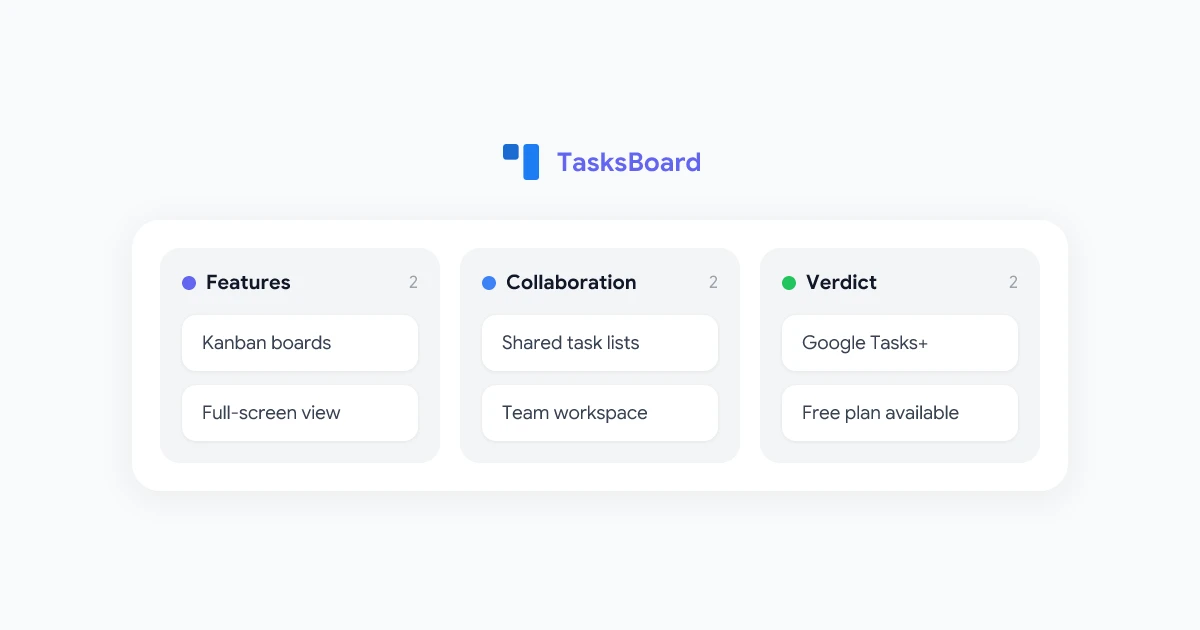
Google TasksはGoogleエコシステムに深く組み込まれており、Gmail、Google Calendar、Google Drive内で利用できます。ちょっとしたToDoを書き留めるには、高速で摩擦がありません。しかし、本格的なプロジェクトやチームでの作業負荷、あるいは自分自身の1週間を完全に管理しようとした途端、限界が見えてきます。カンバンビューはなく、チーム共有も簡単ではなく、インターフェースは狭いサイドバーパネルに限定されています。
TasksBoardはそのギャップを埋める存在です。Google Tasksをベースに構築された専用アプリで、Googleが省略した機能(カンバンボード、全画面インターフェース、共有タスクリスト、パワーユーザー向けの適切なダッシュボード)を追加します。このレビューでは、TasksBoardの全機能、効果的な使い方、コスト、そしてあなたにとってアップグレードする価値があるかどうかを詳しく解説します。
TasksBoardとは?
TasksBoardは、Google Tasksユーザーに大幅にアップグレードされた体験を提供するために設計されたWebおよびデスクトップアプリです。Googleアカウントに直接接続し、GmailやGoogle Calendarですでに管理しているGoogle Tasksのデータと同期します。移行やインポート、新しいシステムの学習は不要です。
その核心的な価値提案はシンプルです。TasksBoardを使えば、すでに依存しているGoogleエコシステムを離れることなく、現代の生産性向上アプリのようにGoogle Tasksを視覚化して管理できます。
TasksBoardを開くと、タスクリストがカンバン形式の列として表示され、カードをドラッグ&ドロップできます。Googleアカウントを使用してチームメイトとリストを共有したり、タスクを割り当てたり、期限を設定したり、狭いサイドバーではなく全画面のボードですべてを表示したりできます。
TasksBoardは、既存のGoogle Tasksデータとリアルタイムで同期します。TasksBoardで作成したすべてのタスク、リスト、期限は、Gmail、Google Calendar、Google Tasksモバイルアプリに即座に反映され、その逆も同様です。ツールを切り替えるのではなく、すでにお使いのツールの上に優れたインターフェースを追加するのです。
TasksBoardアプリの主な機能
カンバンボードビュー
TasksBoardアプリの際立った機能はカンバンボードです。Google Tasksの各リストが列になり、リスト内のタスクがドラッグ可能なカードとして表示されます。作業負荷全体を一目で把握し、ドラッグしてリスト間でタスクを移動させ、進行中、ブロック中、完了したタスクを素早く特定できます。
これは、ネイティブのGoogle Tasksにはまだ提供されていない機能です。すべてのリストを並べて表示したり、視覚的なボード形式で作業したりしたい場合、Google Tasksをバックエンドとして維持しながらこれを実現できる数少ないソリューションの一つがTasksBoardです。
全画面ダッシュボード
GmailやGoogle Calendar内の狭いパネルに限定されるGoogle Tasksのサイドバーとは異なり、TasksBoardは全画面のワークスペースを提供します。これは、複数のプロジェクトや長いタスクリストを管理する際に大きな違いを生みます。列ごとにより多くのタスクを表示し、タイトルを省略せずに読み取ることができ、受信トレイの気を散らす要素なしに集中力を維持できます。
この全画面体験こそが、多くのユーザーがGoogle Tasksデスクトップアプリを探している理由でもあります。デフォルトのGmailサイドバーは、本格的なタスク管理のために構築されていないからです。
チーム共有とコラボレーション
Google Tasksにはネイティブの共有機能がありません。同僚にタスクリストへのアクセス権を与えたい場合、組み込みの方法はありません。TasksBoardはこの問題を直接解決します。Google Tasksリストを他のGoogleアカウントと共有し、権限レベル(閲覧または編集)を設定して、リアルタイムで共同作業を行うことができます。
これにより、TasksBoardはチームのためのGoogle Tasksとして真に役立ちます。小規模チーム、クライアントと仕事をするフリーランサー、共有ToDoリストを必要とする家族などに最適です。共有タスクはすべての参加者のGoogleアカウント間で同期されるため、情報が失われることはありません。共有ワークフローの詳細については、TasksBoardでGoogle Tasksを共有する方法のガイドをご覧ください。
サブタスクとタスク詳細
TasksBoardの各タスクカードには、サブタスク、メモ、期限を保持でき、Google Tasks自体の構造を反映しています。ボードビューでは、メインインターフェースを離れることなく、タスクを展開してすべてのサブタスクを確認できます。複雑なプロジェクトの場合、この階層的な表示は、線形のリストをスクロールするよりもはるかに整理されています。
マルチデバイス対応
TasksBoardはWebアプリ(tasksboard.com)として利用できるほか、macOSおよびWindows用のスタンドアロンデスクトップアプリとしても提供されています。どちらのバージョンもGoogleアカウントを通じて同期されるため、ノートパソコンでタスクを開始し、外出先でネイティブのGoogle Tasksアプリを使用してチェックを入れることができます。
TasksBoardの効果的な使い方
ステップ1:Googleアカウントを接続する
tasksboard.comにアクセスし、Googleアカウントでサインインします。TasksBoardはGoogle Tasksデータへのアクセスを要求します。許可すると、既存のリストとタスクが即座に読み込まれるため、ゼロから作成する必要はありません。
ステップ2:リストをワークフローとして整理する
TasksBoardを最も効果的に使う方法は、Google Tasksリストをカンバンのステージのように扱うことです。プロジェクトごとにリストに名前を付ける代わりに(それも良いですが)、ステータスごとに名前を付けてみてください:To Do(未着手)、In Progress(進行中)、Blocked(ブロック中)、Done(完了)。その後、作業の進行に合わせてタスクカードを列間で移動させます。
プロジェクトベースの整理を好む場合は、プロジェクトごとに1つのリストを作成し、サブタスクを使用して各プロジェクト内の個別のステップを追跡します。どちらのアプローチも有効です。複数の同時進行プロジェクトを管理しているか、単一の継続的なワークフローを管理しているかによって異なります。
ステップ3:チームの責任のために共有機能を使う
他の人と一緒に仕事をする場合、共有機能こそがTasksBoardの真価を発揮する場所です。リストを選択し、共有アイコンをクリックして、チームメイトのGoogleメールアドレスを入力します。彼らは自分のTasksBoardで共有リストにアクセスできるようになり、変更は両者間で同期されます。これは、全員を別のツールに移行させることなく、チーム環境でGoogle Tasksをどのように使用するかを処理する最もクリーンな方法の一つです。
最良の結果を得るには、共同作業用に専用の共有リストを作成し、個人的なリストは非公開にしておくことをお勧めします。これにより、ボードが整理され、関係者全員にとってのノイズが軽減されます。
TasksBoardでGoogle Tasksを効果的に使うためのヒント
TasksBoardを通じてGoogle Tasksを最大限に活用するには:
- 期限を一貫して使用する: 期限付きのタスクはGoogle Calendarに自動的に表示され、スケジュールの二重のビューが得られます
- リスト名を短く保つ: カンバンビューの列タイトルは幅が広いと省略されるため、短い名前の方がボードが見やすくなります
- 完了したタスクを定期的にアーカイブする: TasksBoardでは完了したタスクを折りたたんだり非表示にしたりできるため、アクティブなボードをすっきりと保てます
- 「いつか(Someday)」リストを作成する: 優先度の低いアイデアをすべてまとめるリストを作成すれば、アクティブなワークフローから除外しながらも、情報を失わずに済みます
Google Tasksのヒントとコツのガイドでは、基盤となるGoogle Tasksシステムをさらに活用するための追加戦略をカバーしています。
 TasksBoardを試す
全画面カンバンボード、チーム共有、Google Tasks用の本格的なデスクトップアプリを手に入れましょう。すべて既存のGoogleアカウントと同期されます。無料で開始できます。
始める →
チーム向けTasksBoard:実用的な評価
Google Tasksは個人のToDoアプリとして構築されており、その性質が表れています。割り当て機能も、コメント機能も、アクティビティフィードもなく、誰が何に取り組んでいるかを確認する方法もありません。個人の生産性には十分ですが、チームには力不足です。
TasksBoardはAsanaやJiraに取って代わろうとはしていません。コメント機能、時間追跡、組み込みのチャット機能は追加されません。TasksBoardが追加するのは、チームのためのGoogle Tasksを実際に機能させるための最小限のコラボレーション層、つまり共有リストとリアルタイム同期です。
そのため、以下のようなケースに最適です:
- すでにGoogle Workspaceを使用しており、別のSaaSツールを導入したくない小規模チーム(2〜8人)
- クライアントに新しいプラットフォームへのサインアップを求めずに、軽量な共有タスクトラッカーを必要とするフリーランサーとクライアント
- 買い物リスト、家のプロジェクトリスト、家事トラッカーを共有する家族や世帯
- SlackワークスペースやAsanaアカウントに参加せずに、チームのタスクリストを確認したいマネージャー
チームにタイムライン、依存関係、レポート機能を備えた堅牢なプロジェクト管理が必要な場合、最終的にはTasksBoardでは物足りなくなるでしょう。しかし、集中した共同作業を行うほとんどの小規模チームにとっては、不必要な複雑さを追加することなく、Google Tasksが残したギャップを埋めてくれます。
TasksBoardの料金:無料版で得られるもの
TasksBoardは、ほとんどの個人の主要なユースケースをカバーする無料プランを提供しています:
- 無制限のタスクリスト(カンバン列)
- 完全なカンバンボードインターフェース
- サブタスクと期限
- リアルタイムのGoogle Tasks同期
- デスクトップアプリへのアクセス
プレミアムプランでは、チーム利用やパワーユーザー向けの機能が追加されます:
- 共同作業者向けの編集権限付き共有リスト
- 優先サポート
- ボードビューの追加カスタマイズオプション
料金はユーザーごとの月額制で、割引価格で年間請求も利用可能です。ほとんどの個人ユーザーや小規模チームにとって、無料プランで開始するには十分です。共有機能が必要になった場合にのみアップグレードしてください。
TasksBoard vs. ネイティブGoogle Tasks:実際に得られるもの
| 機能 | Google Tasks (ネイティブ) | TasksBoard |
|---|---|---|
| カンバンボードビュー | ✗ | ✓ |
| 全画面インターフェース | ✗ | ✓ |
| チーム共有 | ✗ | ✓ |
| デスクトップアプリ | ✗ | ✓ (macOS + Windows) |
| サブタスク | ✓ | ✓ |
| 期限 | ✓ | ✓ |
| Google Calendar同期 | ✓ | ✓ |
| モバイルアプリ | ✓ | Google Tasksアプリ経由 |
トレードオフは明確です。ネイティブのGoogle Tasksはモバイルと素早い入力(Gmailで常にクリックできる場所にある)で優れており、TasksBoardは可視性、整理、コラボレーションで優れています。多くのユーザーは、Gmailサイドバーでタスクを書き留め、TasksBoardで管理するという両方の方法を組み合わせています。
よくある質問
結論:TasksBoardには価値があるか?
TasksBoardは、Google Workspaceユーザーの間で最も一般的な生産性に関する不満、「Google Tasksは好きだが、もっと良いインターフェースが必要だ」という声に対する答えです。すべてを網羅しようとするのではなく、Google Tasksにおけるカンバンビュー、全画面体験、チームコラボレーションの欠如を具体的に解決します。
個人ユーザーにとって、無料プランだけでも十分に魅力的です。カンバンボードと全画面ダッシュボードだけでもインストールする価値があり、シームレスなGoogle Tasks同期により、切り替えコストはゼロです。小規模チームにとって、共有リスト機能はGoogle Tasksを真に共同作業可能なものにします。これはGoogle自身がネイティブで構築していない機能です。
Google Tasksをずっと望んでいた方法で使えるツールを探しているなら、TasksBoardは利用可能な最も直接的なソリューションです。


